命令: TOOLPALETTES,TOOLPALETTESCLOSE,TPNAVIGATE在工具选项板上,您可以在选项卡式窗口中添加图块,图案填充和命令。
TOOLPALETTES命令打开工具选项板栏。
TOOLPALETTESCLOSE命令关闭工具选项板栏。
TPNavigate命令显示工具选项板或工具选项板组。
在工具选项板上,您可以在选项卡式窗口中添加块,剖面线和命令。
将工具从工具选项板拖到图形屏幕以启动相关工具。
将工具从调色板拖到图形界面,或点击它以启动相关工具。
打开工具选项板栏
请执行以下任一操作:
将鼠标悬停在工具栏(Windows)或空白的工具栏区域(Windows和Linux)上,然后右键单击并在上下文菜单中选择“工具选项板栏”将鼠标悬停在工具栏或功能区面板上,然后右键单击并在上下文菜单中选择“面板>工具选项板”。
在命令栏中键入toolpalettes,然后按Enter。启动TOOLPALETTES命令打开工具选项板。
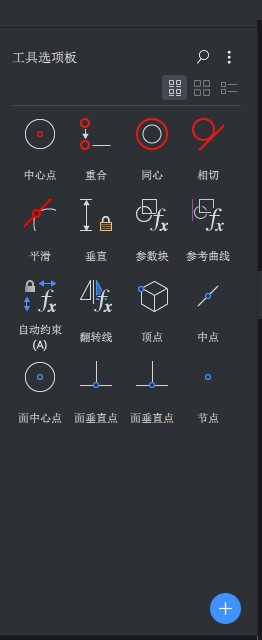
设置视图选项
右键单击工具选项板栏上图标区域的空白区域,然后在上下文菜单中选择“视图选项... ”。
显示“视图选项”对话框。拖动图像大小滑块以调整图像大小。
选择带有文本的图标、仅图标或列表视图。
从“应用于”列表按钮中选择“当前选项板”或“所有选项板” 。
单击确定按钮进行确认。
...
将光标移到工具选项板栏的图标区域,然后单击鼠标右键。
上下文菜单显示:在上下文菜单中选择“新建选项板”。
添加了一个新的选项卡。在名称字段中输入新选项板的名称。
...
将光标移到工具选项板栏的图标区域,然后单击鼠标右键。
上下文菜单显示:在上下文菜单中选择“自定义选项板”。
“自定义”对话框显示:
...
如果尚不可用,请将包含的文件夹添加到“图形资源管理器-图形”对话框的“文件夹”列表中。
在“图形资源管理器-图形”对话框的包含文件夹中选择工程图。
右键单击并在上下文菜单中选择“作为组件添加到当前工具选项板”。
从工具选项板放置组件时,将启动-BmInsert命令。
...
要管理工具选项板上的工具,请执行以下操作:
右键单击该工具。
上下文菜单显示:在上下文菜单中选择一个选项。
...