介绍
参考曲线是二维参数块的特定实体。它们用于将块与目标图形中的实体对齐。
参考曲线可以参数化。这意味着不仅可以将块与目标图形中的实体对齐,还可以调整块的大小和外观,以匹配目标图形中实体的配置。
将带有参数化参考曲线的块插入图纸的过程称为模糊插入引导。
工作流程
模糊插入引导过程的工作流程如下:
- 为块定义创建一个新的图纸。
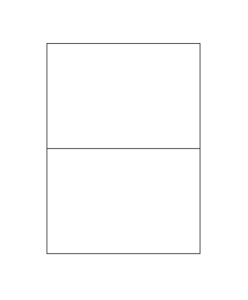
- 创建块的实体。此时将使用一个简单的矩形符号。请看下面的图片:
3. 创建作为参考曲线的实体,如下图所示。在这种情况下,标记为1和2的直线会被加入,并在下一步中使用。
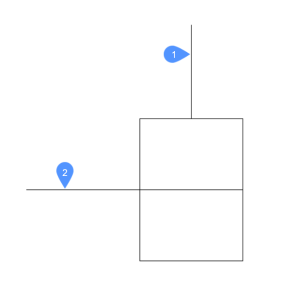
4. 定义参考曲线。这些曲线不属于细节曲线,但将作为插入的参考(即参考曲线)。
上一步标记为1和2的直线将通过REFERENCECURVES命令转换为参考曲线。该命令可以通过命令行输入 REFERENCECURVES 或在功能区的操作选项卡中使用 Reference Curves 按钮来启动。
要定义参考曲线,启动 REFERENCECURVES 命令并选择 1 和2 直线。
执行该命令后,图纸将呈现如下:
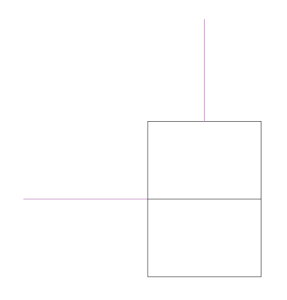
这两条线已被转换为参考曲线。它们的颜色被改为紫色,并被移到了层名为REFERENCE_CURVES的特殊图层。该图层由命令自动创建。
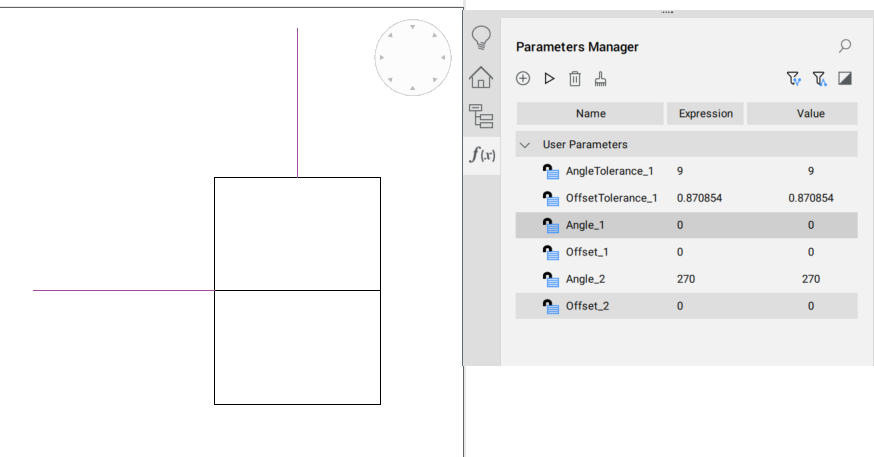
5. 要参数化参考曲线,请运行REFERENCECURVES命令并选择PARAMETRIZE选项。该选项将创建参数,控制参考曲线的配置。这些参数现在可以(可选)用于手动添加的约束表达式(例如,将参考曲线固定到具体实体)。参数可以在参数管理器面板中查看,如下图所示。
6. 保存块。
7. 打开目标图纸,插入块。
模糊插入行为可以通过使用INSERT命令实现(在插入块对话框中启用使用插入参考曲线选项),或者将库中带有参数化参考曲线的块拖拽到当前模型空间。
块的参考曲线应正确调整并映射到目标情境。把鼠标移到你想要吸附的位置,然后点击放置块。
这里有一张简单的图,用来观察模糊插入引导的工作原理:
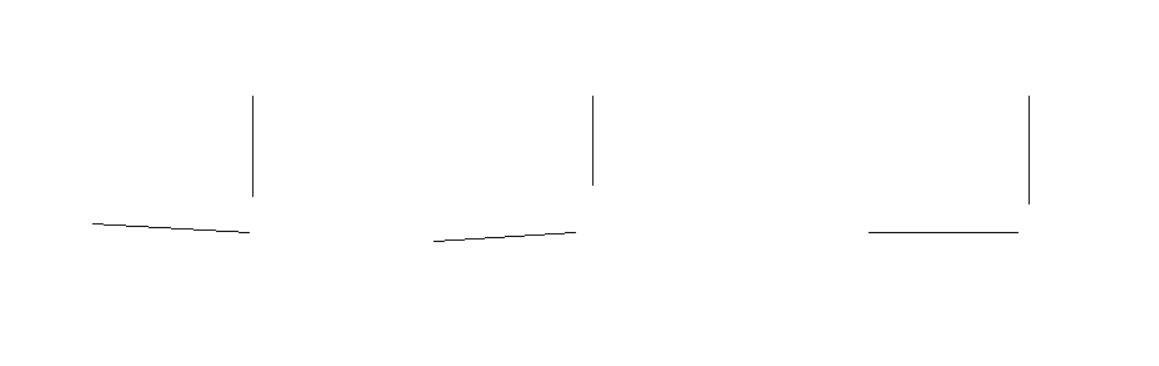
在运行INSERT命令(在插入块对话框中开启“使用插入参考曲线”选项)后,块会加载到鼠标光标上。
当鼠标光标靠近图中某些可以与参考曲线匹配的实体时,块会吸附到这些实体上,如下图所示:
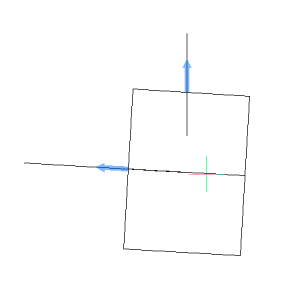
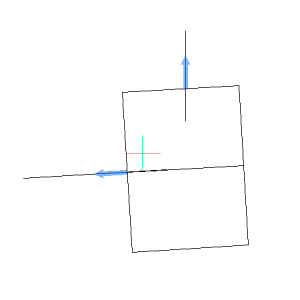
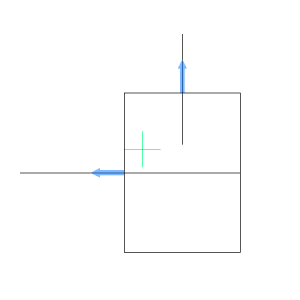
当鼠标光标(带块)不在任何实体周围,或者实体与参考曲线不匹配时,不会出现吸附行为,如下图所示:
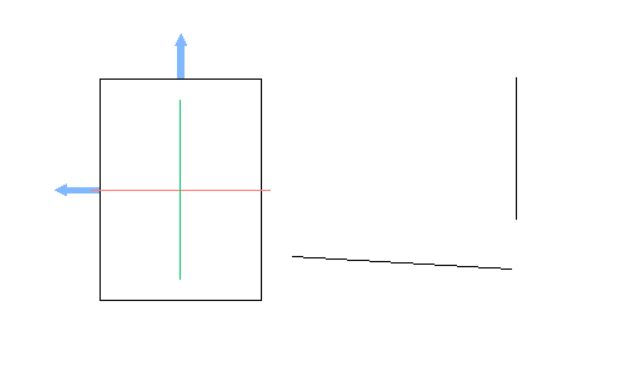
在这种情况下,块可以正常方式插入图纸中。