...
- 打开块图形文档。
- 在命令行中启动PARAMETRICSTRETCH命令。你也可以进入功能区的2D参数化选项卡。在操作面板中,点击拉伸按钮。
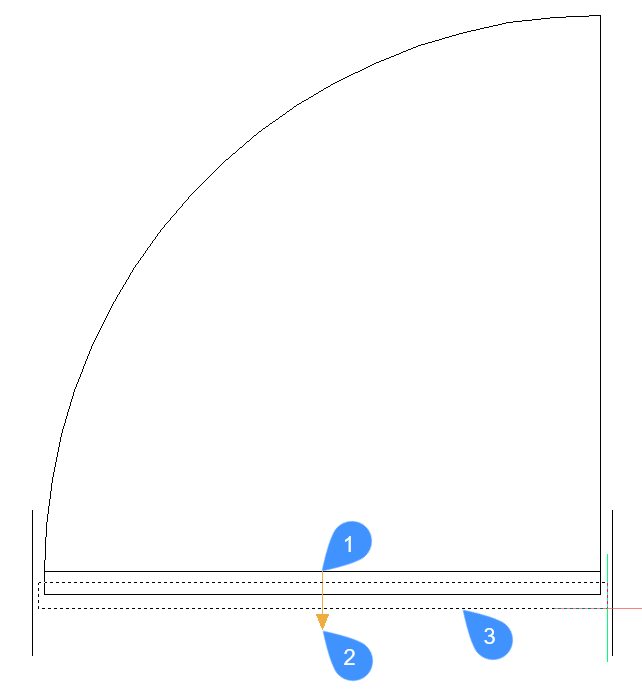
- 通过选择两个点来创建拉伸向量。在这个例子中,拉伸向量的位移基点位于标记为1的点,位移的第二个点位于标记为2的点。请看下面的图片:
注意:
- 该向量的方向决定了拉伸方向,并且该向量的长度 将是拉伸参数的初始值。
- 如果可能,将向量与图中重要的特征/尺寸对齐。通过这样做, 拉伸参数值将具有明确的含义。
- 拉伸向量用柔和的红色绘制,因此应该很容易被观察到。
画拉伸框架。
拉伸框架可以是多边形或矩形。拉伸框架用于指定哪些拉伸点在施加拉伸时会被移动。只有位于拉伸框内的所选实体的点(参见下一步操作)会被移动。
在这个例子中,拉伸框架是上图中标记为3的矩形。
如有需要,编辑拉伸时将受影响的实体选择。 默认情况下,拉伸框架内有拉伸点的实体已经被选中。
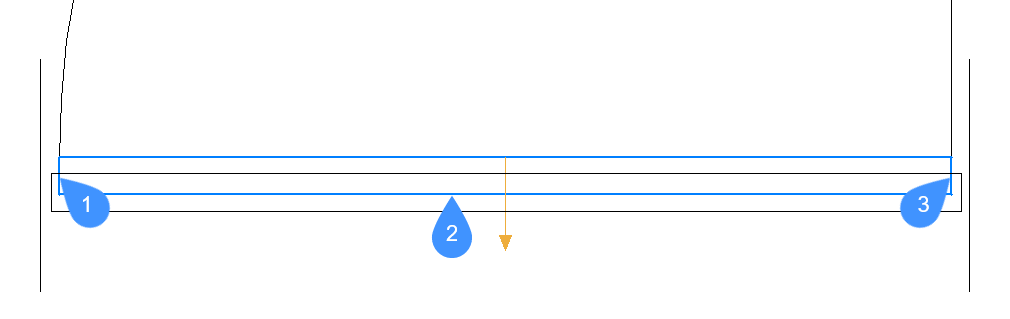
在这个例子中,默认选择包括下线和矩形的两条边线。请看下图中标有1、2和3的高亮线条。
- (可选)将拉伸作的关联行为改为实体跟随作 在通过其他作调整时,定义点。关闭选项 对应于新创建的默认行为为未关联行为 参数化作。(可选)将拉伸操作的关联行为更改为,当被其他操作调整时,实体遵循操作定义点。与未关联行为对应的“关闭”选项被设为新创建参数化操作的默认值。
- 给拉伸参数起个名字。在这个例子中,参数将命名为厚度。
- 保存块状图。保存块图形文件。
- 将块插入目标图纸并更改拉伸参数。
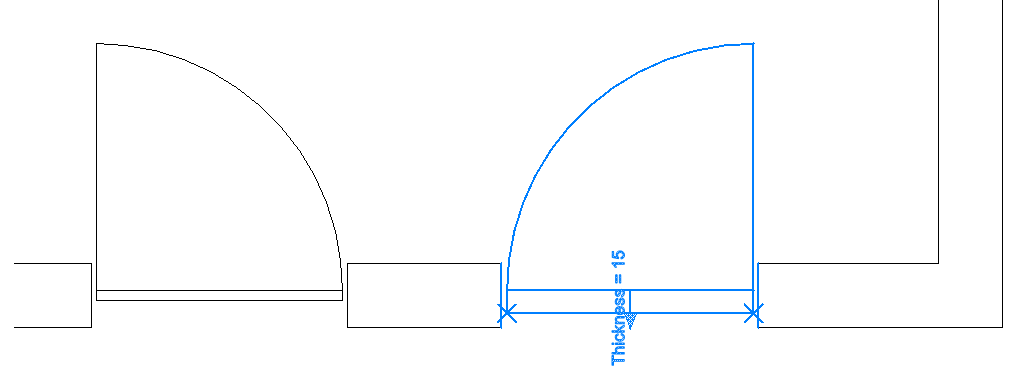
左侧的块厚度参数设置为默认值60毫米。右侧的块厚度参数改为150毫米。在这个应用场景中,这对绝缘用途可能有意义。
- 参数化块作几何体在创建后默认可见。你 参数化块操作几何图形在创建后默认可见。你 可以使用 PBLOCKOPERATIONSDISPLAY 命令来隐藏它们。用同样的命令把它们还回去。命令来隐藏它们。使用相同的命令将它们显示出来。
注意:受参数化影响的参数作点 拉伸作用“X”标记。受参数化拉伸操作影响的参数化操作点用“X”标记。
参数块的夹点编辑
握点显示在参数化块参考上,以显示与以下参数作相关的参数:
...