...
注意:参考曲线可能无法很好地处理几何和尺寸约束。在将参考曲线与约束一起应用时,块的行为高度依赖于块体几何图形的复杂性以及约束的数量和类型。
注意:模糊插入引导功能对参考曲线进行参数化,使您能够在墙体(平行线对)中插入门块,并适应不同的墙厚(线之间的距离)。
启用模糊插入引导功能
为了让门块更灵活/模糊,参考曲线会被参数化,并且 周围的几何体将被限制在这些结构上。因此,参数分块会吸附为 目标图中墙面厚度不同的墙体。模糊,参考曲线会被参数化,周围的几何图形将受其约束。因此,参数化块将捕捉到目标图形中具有不同壁厚的墙上。
关于此功能的更多信息,请参见文章《模糊插入引导》 工作流程模糊插入引导工作流程》 。
要启用 Fuzzy InsertGuided 功能,请遵循以下步骤 下一步:
...
要启用模糊插入引导功能,请遵循以下步骤:
- 打开块图形文件。
- 从功能区或命令行启动 REFERENCECURVES 命令。对于本例, 参考线已经确定。参考线已被定义。
- 选择参数化选项。这将生成参数 参考曲线自动生成(参见面板参数选项。这将自动创建参考曲线之间的参数(参见面板参数管理器或机械浏览器)。
- 添加约束以将某些实体附加到参数化的参考曲线上。请看图片 下面:
在这种情况下,在参考的两端之间添加了四个重合约束 曲线和代表墙的两条垂直线的末端断裂。
- 保存块状图。
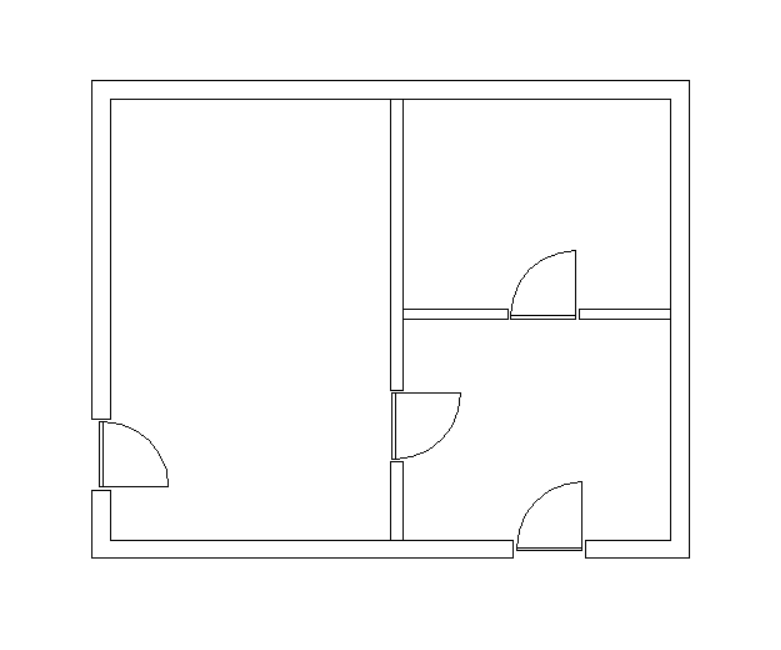
- 将块插入目标图纸中。这次,由于附加的参数, 参考曲线也会吸附到厚度不同的内壁。请看图片 下面。
- 添加约束以将某些实体附加到参数化的参考曲线上。请看下面的图片:
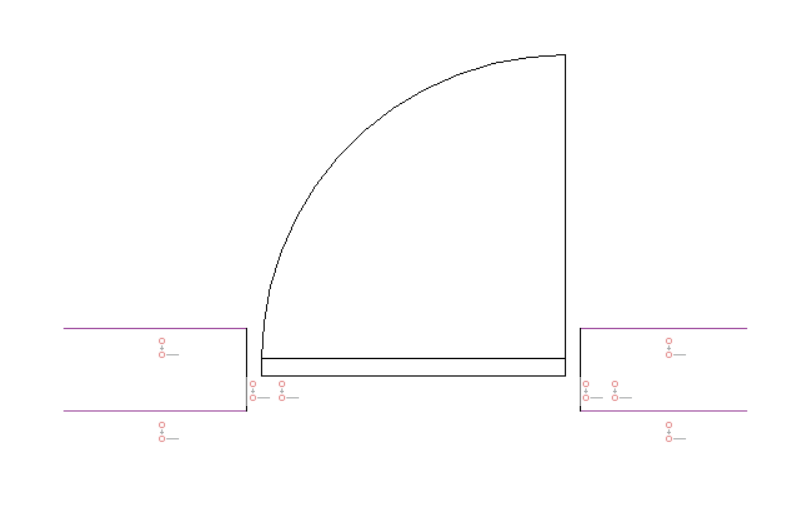
在这种情况下,在参考曲线的端点与表示墙断裂的两条垂直线的端点之间添加了四个重合约束。
5. 保存块图形文件。
6. 将块插入目标图纸中。这次,由于附加的参数, 参考曲线也会吸附到厚度不同的内壁。请看下面的图片:
添加翻转线
另一个可以添加到参数化块的有用功能是翻转块几何体 沿着某些方向。这个任务可以通过翻转参数来实现。翻转参数 将 将块沿一个轴线镜像。在这个例子中,会添加两个翻转,水平镜像 以及垂直方向。
...