...
- 创建一个可见性参数。
- 给它添加上三个状态。
- 在参数中添加实体。
- 根据激活状态,使附加实体显现或隐匿。
要将可见性状态添加到块中,请按照以下步骤作:
- 打开块状抽签。打开块图形文件。
- 要添加可见性参数,请点击可见性状态面板顶部的“添加参数”按钮(
 )。将创建一个新参数,其名称将可供编辑。以这个例子来说, 可见度参数称为可见性参数被称为角度。
 - 要添加状态,请点击参数名称下的+添加状态按钮 标签。创建一个新的可见性状态,其名称可供编辑。在这个例子中, 三个可见度状态的名称分别是三个可见性状态的名称分别是开放状态、半状态 开着也关着半开状态和关闭状态。
- 要向状态添加实体,将鼠标悬停在状态名称标签上,点击右端出现的菜单按钮(
 )。在上下文菜单中,选择“让实体可见”。该选项允许您选择只对该状态可见的实体。要将实体附加到这三种状态,请按照以下步骤作:
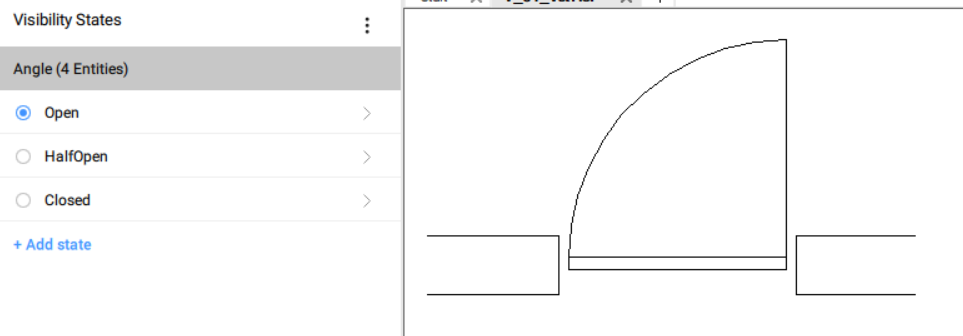
- 让开放状态激活,添加垂直线和更大的弧线。
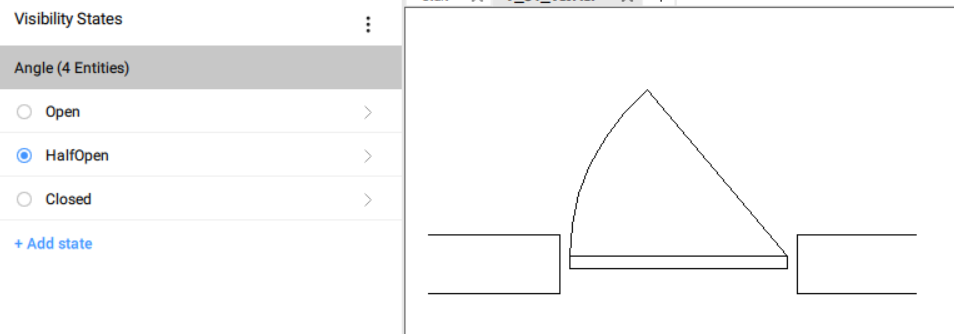
- 让半开放状态生效。添加到Open状态激活。添加到开发状态中的实体将被隐藏。加上斜线和较小的弧线。
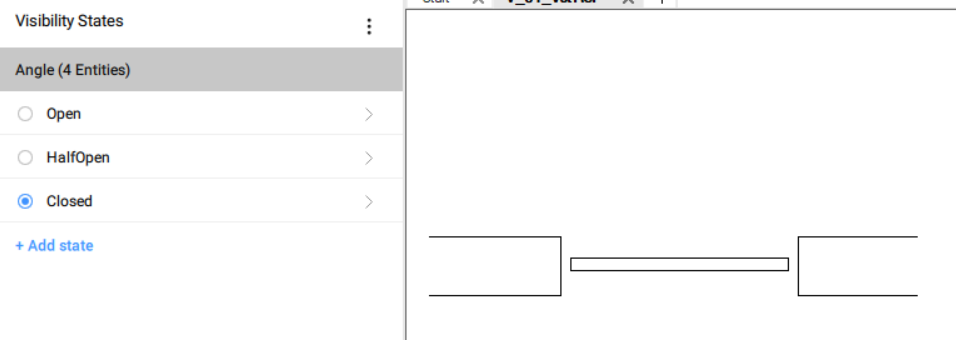
- 让封闭关闭状态激活。Open和Half Open的实体将被隐藏。由于其他状态的实体在附加时已自动隐藏,无需更改。这种情况发生在参数的最后一个状态。开发和半开状态的实体将被隐藏。由于其它状态的实体在附加时已自动隐藏,无需更改。这种情况发生在参数的最后一个状态。
注意:- 当某个可见性状态处于激活状态时,要查看该状态下隐藏的实体,点击面板右上角的菜单按钮(),然后点击“显示不可见”。隐藏实体将以浅蓝色显示。要再次隐藏它们,请取消选择“显示隐形”选项。
- 还有第二种方法可以将实体添加到可见性参数中。点击州名称右侧的箭头按钮(>)。一个新的州专属小组成立。然后点击面板顶部的“选择添加(还有第二种方法可以将实体添加到可见性参数中。点击状态名称右侧的箭头按钮(>)。一个新状态特定面板打开了。然后点击面板顶部的“选择添加(
 )”按钮,选择所需的实体。
 - 要从可见性参数中移除实体,点击箭头按钮(>),然后点击选择移除(
 )按钮,选择要从参数中移除的实体。
 - 如果某些实体被错误地指定为在参数的所有状态中可见,它们会在状态特定面板中显示为“可见”,适用于该参数的所有状态。这些实体是冗余的,应从参数中移除。
- 要一次移除多个实体,请使用Shift键选择它们。然后右键点击并选择“从参数中移除”。
- 要编辑某个状态下实体的可见性,请将该状态设为激活状态,并点击箭头按钮(>)。状态特定面板会打开并显示包含与参数相关联实体的列表。每个实体标签的左侧都有一个眼睛图标。如果眼睛图标上方有一条斜线(
 ),则该实体在该状态下是隐藏的。点击图标即可切换该实体的可见性。
这就是为每个已定义的可见性状态显示的块的样子:以下是每个定义的可见性状态块的表现:
- 保存块状图。保存块图形文件。
- 将方块插入目标图纸中。
- 要更改可见性状态,请按照以下步骤作:
- 选择街区。选择块。
- 打开属性面板,进入参数部分。
- 从角度参数下拉菜单中选择可见性状态。
...