...
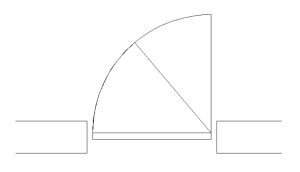
二维参数块的一个用例是建筑符号。本例中使用的符号是一个简单的参数化门。
注意:在这种情况下,该块会在单独的图纸文件中建造。然后,使用INSERT命令,从文件资源管理器中选择文件并将它插入到目标图纸中。
...
创建几何图形
为了确保所有必要工具都易于访问,建议将工作区设置为“制图”。
几何体将包含代表门三种不同配置的实体。 几何图形将包含代表门的三种不同配置的实体。 这些配置称为可见性状态。在创建 在几何学中,所有状态的实体都会被绘制出来。在这个例子中,方块几何体将如下所示:。创建几何图形时,将绘制所有状态的实体。
在这个例子中,块几何图形将如下所示:
添加可见性状态
要开始创建可见性状态,请打开可见性状态面板。 要做到这一点,可以进入色带的要做到这一点,可以进入功能区的2D参数标签页。在作选项卡。在操作面板中,点击可见性按钮(或 右键点击功能区,选择)。你也可以在命令行中启动 VISIBILITYSTATESPANELOPEN 命令。
有关可见性状态的更多信息,请参见“可见性状态”条目 小组。接下来,将定义门符号的三种状态。这些状态被创造为 可见性参数。此作可通过可视化实现 上述各州小组。可见性状态面板”文档。
接下来,将定义门符号的三种状态。这些状态是作为可见性参数的值创建的。此操作可以使用上述可见性状态面板来实现。
该任务的工作流程如下:
- 创建一个可见性参数。
- 再加上三个州。给它添加上三个状态。
- 在参数中添加实体。
- 根据激活状态,使附加实体显现或隐匿。
...
- 打开块状抽签。
- 要添加可见性参数,请点击可见性状态面板顶部的“添加参数”按钮(

 )。将创建一个新参数,其名称将可供编辑。以这个例子来说, 可见度参数称为角度。
 - 要添加状态,请点击参数名称下的+添加状态按钮 标签。创建一个新的可见性状态,其名称可供编辑。在这个例子中, 三个可见度状态的名称分别是开放状态、半状态 开着也关着。
- 要向状态添加实体,将鼠标悬停在状态名称标签上,点击右端出现的菜单按钮(

 )。在上下文菜单中,选择“让实体可见”。该选项允许您选择只对该状态可见的实体。要将实体附加到这三种状态,请按照以下步骤作:
- 让开放状态激活,添加垂直线和更大的弧线。
- 让半开放状态生效。添加到Open中的实体将被隐藏。加上斜线和较小的弧线。
- 让封闭状态激活。Open和Half Open的实体将被隐藏。由于其他状态的实体在附加时已自动隐藏,无需更改。这种情况发生在参数的最后一个状态。
注意:- 当某个可见性状态处于激活状态时,要查看该状态下隐藏的实体,点击面板右上角的菜单按钮(),然后点击“显示不可见”。隐藏实体将以浅蓝色显示。要再次隐藏它们,请取消选择“显示隐形”选项。
- 还有第二种方法可以将实体添加到可见性参数中。点击州名称右侧的箭头按钮(>)。一个新的州专属小组成立。然后点击面板顶部的“选择添加(

 )”按钮,选择所需的实体。
 - 要从可见性参数中移除实体,点击箭头按钮(>),然后点击选择移除(

 )按钮,选择要从参数中移除的实体。
 - 如果某些实体被错误地指定为在参数的所有状态中可见,它们会在状态特定面板中显示为“可见”,适用于该参数的所有状态。这些实体是冗余的,应从参数中移除。
- 要一次移除多个实体,请使用Shift键选择它们。然后右键点击并选择“从参数中移除”。
- 要编辑某个状态下实体的可见性,请将该状态设为激活状态,并点击箭头按钮(>)。状态特定面板会打开并显示包含与参数相关联实体的列表。每个实体标签的左侧都有一个眼睛图标。如果眼睛图标上方有一条斜线(),
 则该实体在该状态下是隐藏的。点击图标即可切换该实体的可见性。要编辑某个状态下实体的可见性,请将该状态设为激活状态,并点击箭头按钮(>)。状态特定面板会打开并显示包含与参数相关联实体的列表。每个实体标签的左侧都有一个眼睛图标。如果眼睛图标上方有一条斜线(
 ),则该实体在该状态下是隐藏的。点击图标即可切换该实体的可见性。
以下是每个定义的可见性状态块的表现:
- 保存块状图。
- 将方块插入目标图纸中。
- 要更改可见性状态,请按照以下步骤作:
- 选择街区。
- 打开属性面板,进入参数部分。
- 从角度参数下拉菜单中选择可见性状态。
...