命令: INSERT,-INSERT,INSERTALIGNED和MINSERT
该插入命令,可以通过对话框中插入块。
-插入命令通过命令栏中提示插入块。将在当前图形的块定义中查找块名称。如果在当前图形中找不到该块,则搜索SRCHPATH系统变量定义的路径。如果在该处也找不到该块,则会响应“找不到文件<块名>”。
所述Insertaligned命令插入的块的实体,与现有实体容易对准。的Insertaligned命令类似于插入命令,但在放置期间块将与现有的直线,折线,弧线或圆被动态地对准。该块与光标捕捉到的实体对齐。如果没有实体被捕捉,则该块与WCS的X轴对齐。
所述MINSERT命令插入一个块作为一个矩形阵列; 结合了-Insert和Array命令(“多次插入”的缩写)。
您可以选择选择现有的块定义,也可以插入整个图形作为块。插入图形时,将在当前图形中创建一个新的块定义。如果更改原始图形文件,则这些更改将对当前图形不起作用,除非您通过重新插入更改的图形来重新定义块。将块插入图形中时,将其视为单个实体。
插入块的一般步骤:
- 指定块定义或图形文件。
- 指定插入点。
- 指定比例。
- 指定旋转角度。
...
笔记
...
当将图形作为块插入时,插入图形的INSBASE系统变量定义的基点是块的原点。所述INSBASE系统变量由设置BASE命令。
如果一个块包含属性,系统将提示您在命令栏中填写每个属性的文本。
如果DRAGOPEN系统变量设置为零(OFF),则可以通过将其从Windows资源管理器对话框拖动到当前图形中来将它们作为块插入。如果DRAGOPEN = 1(ON),则将打开图形。
所述INSUNITS插入块或当系统变量定义为自动缩放一个图形单位值附接外部参照。
在“插入块”对话框中:
“块单位”下的“单位”字段由源工程图中的INSUNITS(插入单位)系统变量或块定义的“块单位”属性设置(请参见在工程图中创建块)。
所述因子字段表达的值之间的关系INSUNITS可变源图形中和目标图。例如,如果INSUNITS在源和目标中为“毫米”,则“因子”字段的值为0.1。
如果INSUNITS源图形中是未指定的,INSUNITSDEFSOURCE代替。
如果INSUNITS目标图中是未指定,INSUNITSDEFTARGET来代替。
INSUNITSDEFSOURCE和INSUNITSDEFTARGET的值保存在注册表中,因此适用于所有未指定INSUNITS(无单元)的工程图。
插入块
- 请执行以下任一操作
- 单击“插入”工具
 栏上的“插入块...”工具按钮()。
 - 在“插入”菜单中选择“插入块... ”。
- 在命令栏中键入insert,然后按Enter。
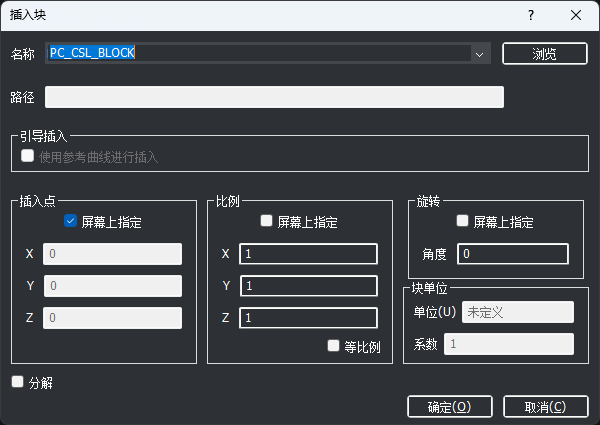
将打开“插入块”对话框。
- 单击“插入”工具
在“插入块”对话框中,执行下列操作之一:
- 在“名称”列表中选择一个现有的块定义。
- 单击浏览按钮,然后选择一个图形文件。
(选项)选中“爆炸”选项以在插入后爆炸该块。
(选项)取消选中“指定屏幕显示”选项,然后通过在X,Y和Z字段中键入坐标来指定插入点。
(选项)取消选中“指定屏幕显示”选项,然后通过在X,Y和Z字段中键入比例因子来指定比例。选中“均匀比例”选项,使其等于X,Y和Z比例因子。
(选项)选中“指定屏幕显示”选项以指定插入块时的旋转角度。
- 单击确定按钮。
提示您:块的插入点。
显示提示菜单。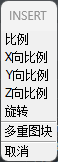
- 指定插入点。
出现提示:角/ XYZ / X比例因子<1.000000>:
显示提示菜单。
- 右键单击或按Enter键接受默认的X比例因子。
提示您:Y比例因子:<等于X比例(1.000000)>: - 右键单击或按Enter键将Y比例因子设置为等于X比例因子。
块被插入。
使用图形资源管理器插入图块
插入内部块
- 打开“图形资源管理器-块”对话框。
- (可选)选择“详细信息视图”(
 )或“图标视图”(
 )。
)。 - (选项)编辑插入选项:
- 在“设置”菜单中选择“选项... ”或选择一个块,然后右键单击并在上下文菜单中选择“选项... ”。
- 设置在绘图资源管理器选项插入选项小号对话框。
4.请执行以下任一操作:
选择一个块,然后执行以下操作之一:
- 单击“详细信息”工具栏上的“插入块”按钮(
 )。
)。 - 右键单击并从上下文菜单中选择“插入”
- 在“图标视图”中,双击该块。
要选择外部图形,请执行以下任一操作:
- 单击“详细信息”工具栏上的“插入外部工具”按钮(
 )。
)。 - 在“编辑”菜单中选择“插入外部” 。
- 右键单击,然后在上下文菜单中选择“插入外部”。
图形资源管理器-块窗口关闭。
提示您:多个块/比例/ <块的插入点>:
显示提示菜单
- 按照命令栏中的说明插入块。
重新打开“图形资源管理器-块”窗口。 - (可选)插入更多块。
- 关闭“图形资源管理器-块”窗口。
从另一个工程图插入图块
- 打开图纸资源管理器。
- 在工程图窗格中,单击文件夹选项卡。
- (可选)如果“本地文件夹”树中尚不可用,请添加图形的文件夹。
- 展开文件夹。
- 单击图形前面的“扩展”图标(+)。
将显示工程图的“块”图标。 - 单击块图标。
工程图中的块显示在“详细信息”窗格中。
如有必要,请单击“详细信息”工具栏中的“图标视图”按钮( )以查看块的缩略图。
 - (选项)编辑插入选项:
- 在“设置”菜单中选择“选项... ”或选择一个块,然后右键单击并在上下文菜单中选择“选项... ”。
- 在“工程图浏览器选项”对话框中设置插入选项。
可用的选项有:
- 对齐:如果选中,则启动InsertAligned命令以插入块。选中
“对齐”选项时,“固定比例”和“固定旋转”选项不可用。 - 固定比例尺:如果选中,则允许以固定比例尺插入块。
- 固定旋转:如果选中,则允许以固定旋转插入块。
8. 要插入一个块,请执行以下一项操作:
- 单击“详细信息”工具栏上的“插入块”按钮(
 )。
)。 - 在“图标视图”中,双击块的缩略图。
- 在“详细信息”视图中时,双击块名称前面的数字。
“图形资源管理器”对话框暂时关闭,以便您将块插入图形中。
提示您:多个块/ <块的插入点>:
显示提示菜单
- 按照命令栏中的说明插入块。
重新打开“图形资源管理器”窗口。 - (可选)插入更多块。
- 关闭“图形资源管理器-块”窗口。
插入与实体对齐的块
- 确保适当的实体快照处于活动状态。
- 类型insertaligned或insal在命令栏,然后按Enter键。
系统提示您:列出工程图中的块/〜以打开文件对话框/ <要插入的块> <名称>: - 请执行以下任一操作:
- 按Enter键或右键单击以再次插入最近放置的块。
- 在命令栏中键入现有块定义的名称,然后按Enter。
- 在命令栏中键入外部阻止文件的名称,然后按Enter。
- 键入〜(波浪号),然后按Enter键打开文件对话框。
提示您:多个块/ <块的插入点>:
显示提示菜单。
- 捕捉到实体。
块与实体对齐。 - 单击以定义插入点。
移动十字准线时,块将围绕所选实体或与所选实体相切的直线进行镜像。 - 单击以指定块的镜像。
...
笔记
...
如果在步骤3中键入块的名称,则THCAD将在当前图形的块定义中查找该块。如果在当前图形中找不到该块,则搜索SRCHPATH系统变量定义的路径。如果在该处也找不到该块,则THCAD会响应“找不到文件<块名>”。
块的对齐方式如下:旋转块,以使其局部Z轴与活动UCS的Z轴平行,并且其局部X轴应与对象所在位置的切线平行。捕捉点。单击实体上的点时,块将与该实体对齐。然后,通过在插入点附近移动鼠标指针,可以选择应该如何对块进行镜像。块的原点位于实体上。
在矩形阵列中插入一个块的多个实例
- 在命令栏中键入minsert,然后按Enter。
系统会提示您:
?列出工程图中的块/〜打开文件对话框/ <要插入的块>: - 请执行以下任一操作:
- 键入〜(按住alt gr键,然后按〜键),然后按Enter。
显示插入块文件对话框。
选择要插入的图形文件,然后按“打开”按钮(或双击文件名)。 - 按Enter接受<要插入的块>。
- 输入块名称,然后按Enter。
(可选)输入?显示对现有块定义的搜索。
- 键入〜(按住alt gr键,然后按〜键),然后按Enter。
3. 该块将附加到光标。
提示您:多个块/ <块的插入点>:
- 指定插入点。
出现提示:角/ XYZ / X比例因子<1.00>: - 要定义X比例因子,请执行以下任一操作:
- 按Enter接受默认值。
- 输入X比例因子,然后按Enter。
- 单击以图形方式定义X比例因子。
提示您:Y比例因子:<等于X比例(当前X比例)>:
- 重复步骤5以定义Y比例因子。
出现提示:块<0>的旋转角度: - 执行以下任一操作:
- 按Enter键将旋转角度设置为0°。
- 输入旋转角度,然后按Enter。
单击以图形方式定义旋转角度。
提示您:数组<1>中的行数: - 键入行数,然后按Enter或按Enter一行。
提示您:列数<1>: - 输入列数,然后按Enter键或按Enter键显示一列。
出现提示:行之间的垂直距离或间距矩形: - 输入行间距,然后按Enter。
提示您:列之间的水平距离: - 输入列间距,然后按Enter。
块数组被创建为单个实体。
...
笔记
...
如果在步骤3中选择“多个块”,则系统将提示您创建块阵列的多个实例。
...
无法分解MInsert块实体。
...
INSERT 命令允许你通过对话框插入块。
-INSERT 命令通过命令行提示插入块。THCAD®会在当前图纸的块定义中搜索块名称。如果当前图中找不到该块,则搜索由SRCHPATH系统变量定义的路径。如果在那里也找不到该块,THCAD® 会回复“找不到文件 <块名称>”。
INSERTALIGNED 命令插入块实体,并对现有实体进行轻松对齐。INSERTALIGNED 命令类似于 INSERT 命令,但在放置过程中,块会动态与现有的线条、多条线、弧线或圆对齐。块与光标吸附的实体对齐。如果没有实体被吸附,该块会与WCS的X轴对齐。
MINSERT 命令将块插入矩形阵列;它结合了 -INSERT 和 ARRAY 命令(即“多重插入”的缩写)。
你可以选择选择现有的块定义,或者将整幅图块插入为块。当你插入图纸时,当前图纸中会创建一个新的块定义。如果你更改了原始图纸文件,这些更改对当前图纸没有影响,除非你通过重新插入修改图纸来重新定义该块。当块入图纸时,它被视为一个整体。
注意:
- 当将图纸插入为块时,原点由插入图纸的INSBASE系统变量定义。系统变量由 BASE 命令设置。
- 如果某个模块包含属性,系统会提示你在命令行中填写每个属性的文本。
- 如果DRAGOPEN系统变量设置为零(关闭),可以通过从文件资源管理器拖拽图纸到当前图纸中插入块;如果DRAGOPEN=1(开),则会打开图纸。
- INSUNITS和INSUNITSSCALEING系统变量控制在插入块或附加Xref时自动缩放,当INSUNIT值在块或Xref与目标图中值不同时。
- 如果源图中 INSUNITS 系统变量的值为 0(未指定),则使用 INSUNITSDEFSOURCE 系统变量的值。
- 如果目标图中的INSUNITS值为0(未指定),则使用INSUNITSDEFTARGET系统变量的值。
- INSUNITSDEFSOURCE 和 INSUNITSDEFTARGET 系统变量的值保存在注册表中,因此适用于所有未指定 INSUNITS 系统变量值的图纸(无单元)。
- 当你在“插入块:”提示输入块名称时,THCAD®会在当前图纸的块定义中查找该块。如果该块不在该区域,则搜索SRCHPATH系统变量定义的路径。如果在那里也找不到该块,THCAD® 会回复“找不到文件 <块名称>”。
在“插入块”对话框中:
- 块单元下的单元字段由源图中的INSUNITS系统变量或块定义的块单元属性设置(参见相关文章“创建块”)。
- 因子字段表示源图中INSUNITS系统变量值与目标图之间的关系。例如,如果INSUNITS在源为毫米,在目标中为厘米,则因子字段值为0.1;如果INSUNITS在源和靶中均为毫米,则因子字段值为1。
使用 INSERT 命令
- 启动INSERT命令。
插入块对话框出现。
- 请采取以下措施之一:
- 在名称列表中选择一个现有的块定义。
所选块的名称会显示在名称字段中。
- 点击浏览按钮,选择绘图文件。
路径字段显示所选图纸的位置。
- 在名称列表中选择一个现有的块定义。
- (选项)请查看“使用参考曲线以获取插入”选项。
- 设置插入点、缩放和旋转模式。
选项包括:
- 在“插入块”对话框中指定设置。
- 屏幕说明:插入过程中会提示你。
- (选项)在插入时检查“爆炸”选项,让块爆炸。
- 点击确定按钮。
你将根据所选选项获得提示。
使用图形资源管理器插入图块
从当前图纸中插入块。
- 启动EXPBLOCKS命令。
图形资源管理器对话框会出现。
- (选项)设置视图模式:详情视图或图标视图。
- (选项)选择一个块,然后右键点击,在右键菜单中选择“选项”。
出现了图形资源管理器选项对话框。
设置插入选项,然后点击确定按钮。
- 在图标视图模式下双击块图标,或在详细视图模式下点击块号。
图形资源管理器对话框关闭后,你可以将块插入图纸中。
- 指定插入点。
- 根据当前的插入选项,系统会提示你指定比例和/或旋转。
- 当选择对齐选项时,你必须指定块相对于所选线性实体的位置。
提示您:输入块镜像控制点:
图形资源管理器对话框重新打开。
插入其它图形中的块
- 打开图纸资源管理器。
- 在绘图面板中,点击文件夹标签。
- (选项)如果本地文件夹树中还没有可用的文件夹,或者你想添加文件夹,请点击“添加本地文件夹......”按钮。
会出现“选择文件夹”对话框。
浏览到你想添加的文件夹,然后点击“选择文件夹”按钮。
该文件夹及其子文件夹会添加到本地文件夹树中。
- 在本地文件夹树中选择一个图纸。
- 展开图纸,然后选择“块”。
所选图纸中的所有块都显示在块面板中。
- 从上一个步骤的第二步开始。
插入与实体对齐的块
- 确保合适的实体快照处于激活状态。
- 启动INSERTALIGNED命令。
提示提示:用块插入(~ 打开文件对话框)或[? 在绘图中列出块] <当前块>:
- 请采取以下措施之一:
- 按下回车键即可接受当前选中的区块。
- 输入要插入的区块名称。
- 按?查看可用块列表的钥匙。
提示提示:块的插入点或[比例/X尺度/Y尺度/Z尺度/多个块]:
- (选项)选择“多块”选项或指定固定比例。
- 指定一个点。
该块显示选中的实体吸附点,与线性实体对齐。
提示您:输入块镜像控制点:
- 移动光标选择目标位置,然后点击插入块。
注意:该区块的排列方式如下:
块旋转使其局部Z轴与活动UCS的Z轴平行,其局部X轴应与该实体在吸附点位置的切线平行。当你点击实体上的某个点时,块会与实体对齐。然后,通过移动鼠标指针在插入点附近移动,你可以选择块的镜像方式。块的起点位于实体上。
在矩形阵列中插入一个块的多个实例
- 启动MINSERT命令。
提示提示:用块插入(~ 打开文件对话框)或[? 在绘图中列出块] <当前块>:
- 请采取以下措施之一:
- 按下回车键即可接受当前选中的区块。
- 输入要插入的区块名称。
- 按?查看可用方块列表的钥匙。
提示提示:块的插入点或[比例/X尺度/Y尺度/Z尺度/多个块]:
- (选项)选择“多块”选项或指定固定比例。
- 指定一个点。
提示提示:方块旋转角度<0°0'0“>:
- 按回车键可接受默认旋转角度或指定角度。
提示提示:数组 <1> 的行数:
- 请指定一个数字。
提示提示:列数 <1>:
- 请指定一个数字。
提示提示:行间的垂直距离,或矩形间距:
- 请采取以下措施之一:
- 请指定一个数值。
提示提示:列间水平距离:
请指定一个数值。
- 点击两点指定矩形,用于设定水平和垂直间距。
该块作为 Minsert 块实体插入。
- 请指定一个数值。
注意:
- 当你在步骤3选择“多个块”时,系统提示你创建多个块数组实例。
- 无法引爆密射块实体。
- 你可以在属性面板中编辑某个 Minsert块实体的属性。