...
- 选择标注实体。
显示5个夹点:
- 2个原点夹点(1)
- 2个尺寸线夹点(2)
- 1个标注文本夹点(3)
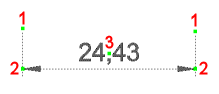
(可选)拖动原点夹点以调整尺寸界线原点。
标注文字会自动调整。(可选)拖动尺寸线夹点以移动尺寸线。
(可选)拖动文本夹点以移动标注文本。
注意:
根据文本移动设置,尺寸线将与文本一起移动,或者文本将独立移动。如果“设置DIMTMOVE系统变量),尺寸线将与文本一起移动,或者文本将独立移动。如果“文本移动”设置设定为“移动文本,添加引线”,则将绘制引线。
如果同时选择了两个相邻的标注(连续标注),则可以同时移动它们的重合夹点。
编辑标注文本
可以使用以下方式编辑标注文本:
在在多行文字编辑器中:在在多行文本编辑器中:
- 使用DDEDIT命令
- 双击标注实体
在属性栏中的“在属性面板中的“文本替换”字段中。
使用“编辑标注文本”工具。通过DIMEDIT命令中的编辑文本选项进行操作。
...
注意:
注
以下标记可用于格式化标注文字:
...
\ L
...
(反斜杠大写L)开始带下划线的文本,\ l
...
(反斜杠小写L)停止带下划线的文本。
...
<>以添加默认标注文本(= 测量距离)。
...
[]
...
添加替代单位,当在标注样式中关闭了替代单位时。
...
%% d以添加度数符号(°)
...
%% c以添加直径符号(
 )
)
...
%% p以添加加/减符号(
 )
)
例如,如果您在“文本替换”字段中键入%% c \ L <> cm,则标注文本显示为: 24,43 cm
...
在多行文本编辑器中编辑标注文本
双击标注实体。
将显示“文本格式”工具栏。编辑标注文字。
请执行以下任一操作:
- 单击“文本格式”工具栏上的“确定”按钮。
- 在标注文字之外单击。
在属性栏中编辑标注文本
...
选择标注实体。
...
在属性栏中,选择“文本替代”字段。
...
在文本替代字段中输入新的标注文本,然后按Enter键。
...
使用“编辑标注文本”工具编辑标注文本
请执行以下任一操作:
- 单击标注工具栏中的编辑标注文本工具(
 )。
)。 - 在“标注”菜单中选择“编辑标注文本” 。
- 在命令栏中键入D imedit,按Enter键,然后键入new并按Enter键。
提示您:新标注文本<>:
- 单击标注工具栏中的编辑标注文本工具(
输入新的标注文本,然后按Enter键。
提示您:选择要替换为新文本的标注:选择标注,然后按Enter键。
旋转标注文字
请执行以下任一操作:
- 点击标注工具栏中的旋转标注文本工具(

 )。
)。 在“标注”菜单中选择“旋转标注文本” 。
在命令栏中键入D imedit,按Enter键,然后键入R并按Enter键。
提示您:标注文字的角度:
- 点击标注工具栏中的旋转标注文本工具(
输入旋转角度,然后按Enter键。
提示您:选择要旋转文本的实体:选择标注,然后按Enter键。
...
请执行以下任一操作:
- 点击标注工具栏中的重定位标注文本工具(

 )。
)。 - 在“标注”菜单中选择“重定位标注文本” 。在命令栏中键入D imtedit,然后按Enter键。
- 启动DIMTEDIT命令。
提示您:选择标注以重新定位文本:
- 点击标注工具栏中的重定位标注文本工具(
选择标注。
标注文字动态移动。单击以重定位标注文本。
...
请执行以下任一操作:
- 单击“标注”工具栏中的“恢复文本位置”工具(

 )。
)。 - 在“标注”菜单中选择“恢复文本位置” 。在命令栏中键入D imedit,然后按Enter键。
- 启动DIMEDIT命令,选择恢复文本选项。
提示您:选择标注以将文本还原到默认位置:选择标注以将文本还原到默认位置 [选择选项(?)]:
- 单击“标注”工具栏中的“恢复文本位置”工具(
选择标注,然后按Enter键。
使尺寸界线倾斜
请执行以下任一操作:
- 单击“标注”工具栏中的“使倾斜”工具(
 )。
)。 - 在“标注”菜单中选择“倾斜” 。
- 在命令栏中键入D imedit,按Enter键,然后键入O并按Enter键。
- 启动DIMEDIT命令,选择倾斜选项。
提示您:选择要倾斜的线性标注[选择选项(?)]:
- 单击“标注”工具栏中的“使倾斜”工具(
选择标注,然后按Enter键。
提示您:输入倾斜角度:输入倾斜角度,然后按Enter键。
...
备注
注意:要恢复非旋转的尺寸界线,请执行上述步骤,并在要求输入倾斜角度时键入0(零)。