...
- 请采取以下措施之一:
- 点击绘制工具栏上的多行文本工具按钮(
 )或注释/文本色带面板。
 - 在绘制菜单中选择多行文本。
- 启动MTEXT命令。
提示:
第一角,文字块:
- 点击绘制工具栏上的多行文本工具按钮(
- 指定多行文本实体的插入点。
提示:
选择“对角”以显示文本块或[对齐/旋转角度/文本样式/文本高度/方向/宽度/行间距/列]:
- 请采取以下措施之一:
- 指定文本块的对角,以定义多行文本的最大宽度。
如果动态维度激活,文本字段的高度和宽度会动态显示。在动态维度字段中输入高度和宽度。按下Tab键切换;按回车确认。
- 在命令行输入@,然后按回车键显示非反行(零宽度)文本(=无限行宽)。
文本格式工具栏就在文本块上方打开。
- 指定文本块的对角,以定义多行文本的最大宽度。
- 输入文字。
最大行宽由文本块的宽度定义,步骤3中定义。
按下回车开始新段落。
- 要结束命令并关闭文本格式工具栏,请执行以下其中之一:
- 点击确定按钮
- 按Ctrl+Enter。
- 点击MText实体外部。
文本格式工具栏工具和设置

| 按钮或设置 | 名字 | 描述 |
|---|---|---|
 | 文本风格 | 设置文本样式。 |
 | 文本字体 | 设置文本字体。 |
 | 文本高度 | 它能设置文本高度。 |
 | 大胆 | 生成加粗的文字。 |
 | 斜体的 | 生成斜体文本。 |
 | 强调 | 生成下划线文本。 |
 | 额外评分 | 生成超划分的文本。 |
 | 打 | 生成划线文本。 |
 | 大写 | 将选定文本转换为大写字母。 |
 | 小写 | 将选定文本转换为小写。 |
 | 注释 | 切换注释属性。 |
 | 行距 | 设定行间距。 |
 | 列 | 将文本按列排列。 |
 | 切换拼写检查器 | 切换 Mtext 编辑器的拼写检查。 |
 | 匹配属性 | 匹配Mtext片段格式。 |
 | 颜色 | 定色。 |
 | 斜角 | 设定斜角。 |
 | 宽度因子 | 设定宽度因子。 |
 | 字符间距 | 设定字符间距。 |
 | 撤消 | 撤销最近的作。 |
 | 重做 | 重新执行之前撤销的作。 |
 | 堆叠文本 | 生成堆叠文本(分数、下标和上标)。 注意:更多信息请参见下方的“格式叠加文本”部分。 |
 | 特殊角色 | 插入特殊字符。 |
 | 田 | 插入一个变量字段。 |
 | 辩护 | 为文本提供理由。 |
 | 段落对齐 | 设定段落对齐。 |
 | 背景面具 | 增加了彩色背景。 |
 | 切换上标 | 生成上标文本。 |
 | 切换下标 | 生成下标文本。 |
 | 统治者 | 切换尺子显示。 |
 | 编号和项目符号列表 | 创建编号/项目符号列表。 |
 | 还行 | 关闭文本格式工具栏并应用更改。 |
 | 取消 | 关闭文本格式工具栏,MText实体保持不变。 |
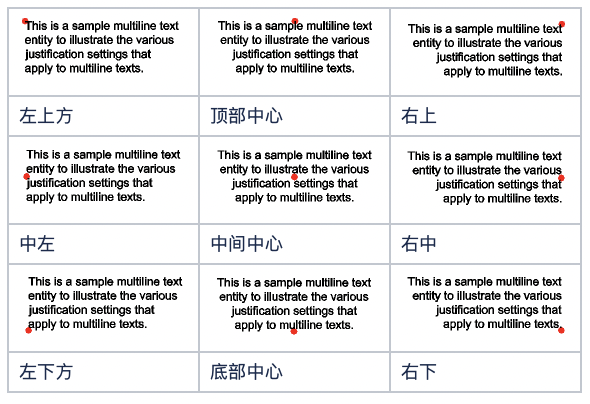
多行文本对齐。
红点表示多行文本实体的插入点
包括特殊文本字符和符号
...