命令: TEXT和MTEXT
Text 命令创建单行文本。
Mtext命令可创建由多行组成的文本实体。
创建单行文本
请执行以下任一操作:
- 单击“绘图”工具栏上的“文本”工具按钮(
 )。
)。 - 在“绘图”菜单的“文本”子菜单中选择“文本”。
- 在命令栏中键入text,然后按Enter键。
提示您:文本:样式/对齐/适合/居中/中间/右/对齐/ <起点>:
- 单击“绘图”工具栏上的“文本”工具按钮(
指定文本的插入点。
提示您:文本的高度<当前高度>:请执行以下任一操作:
- 按Enter键或右键单击以接受当前的文本高度。
- 在命令栏中键入新的文本高度,然后按Enter键。
- 通过在图形中指定两个点,以图形方式定义新的文本高度。
出现提示:文本的旋转角度<当前角度>
请执行以下任一操作:
- 按Enter键或右键单击以接受当前角度。
- 在命令栏中键入新角度,然后按Enter键。
- 通过在图形中指定两个点,以图形方式定义当前角度。
提示您:文本:
在命令栏中键入文本,然后按Enter键。
文本放置在图形中。
提示您:文本:请执行以下任一操作:
- 重复步骤5,创建另一个文本实体。
新文本位于上一个文本的下方。 - 按Enter键或右键单击以结束“文本”命令。
- 重复步骤5,创建另一个文本实体。
...
备注
...
如果您已经创建了文本,则当您重复“文本”命令时,最新的文本实体将突出显示。如果要将新文本放在先前创建的文本的正下方,请在上述过程的步骤2中按Enter键。
...
TEXT 命令在图纸中放置单行文字,并可选择计算LISP表达式。
MTEXT 命令将格式化的段落文本放入一个边界框中,限制文本范围。
创建单行文本
- 请采取以下措施之一:
- 点击绘图工具栏上的文本工具按钮(
 )或注释/文本功能区面板。
 - 在绘制菜单中选择文本。
- 启动TEXT命令。
- 点击绘图工具栏上的文本工具按钮(
- 提示:
文本起始点或[使用定义样式/对齐线/点间贴合/水平居中/中间(正/顶)/右对齐/对齐选项......]:
- 指定一个点。
提示:
文本高度<当前高度>:
- 请采取以下措施之一:
- 按回车或右键接受当前高度。
- 输入一个数值。
- 点击一个点以图形方式定义高度。
提示:
文本旋转角度<当前角度>:
- 请采取以下措施之一:
- 按回车键或右键点击以接受当前的旋转角度。
- 输入一个值。
- 点击一个点以图形化定义旋转角度。
- 输入文本,然后按回车。
会创建一个新的空文本。
- 请采取以下措施之一:
- 输入文字。
- 按回车停止。
- (可选)继续添加短信,然后按回车两次停止。
注意:当你已经在当前 BricsCAD® 会话中创建了文本时,重复 TEXT 命令时,最近的文本实体会被高亮出来。按回车或右键点击,可以在最近创建的文本下方创建新文本,使用相同的文字高度和旋转角度。
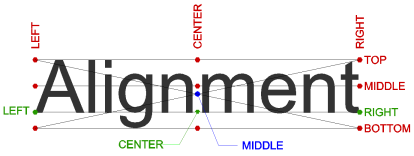
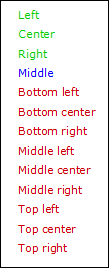
单行文本对齐选项
|
|
创建多行文本
请执行以下任一操作:
- 单击“绘图”工具栏上的“多行文本”工具按钮(
 )。
)。 - 在“绘图”菜单的“文本”子菜单中选择“多行文本”。
- 在命令栏中键入mtext,然后按Enter键。
提示您:文本块的第一个角:
- 单击“绘图”工具栏上的“多行文本”工具按钮(
指定第一个角(多行文本的插入点)。
提示您:对齐/旋转/样式/高度/方向/宽度/ <文本块的对角>请执行以下任一操作:
- 指定文本块的对角,以定义多行文本的最大宽度。
- 在命令栏中键入@,然后按Enter键输入非换行(零宽度)文本。
- 如果激活了“动态标注”,则文本字段的高度和宽度将动态显示。
在动态标注字段中输入高度和宽度。按TAB键切换;按Enter键确认。
文本格式工具栏将在文本块的正上方打开。

(选项)定义文本属性。
输入您的文本。
要结束命令并关闭“文本格式”工具栏,请执行以下任一操作:
- 单击确定按钮。
- 按Ctrl + Enter键。
- 在多行文本实体外部单击。
...