命令: ELLIPSE + A
椭圆弧是椭圆的一部分。绘制椭圆弧的默认方法是指定椭圆的一个轴的端点,然后指定代表第二个轴的一半长度的距离。然后,指定圆弧的起始和终止角度,该起始和终止角度是从椭圆的中心相对于其主轴线开始测量的。
可以在“绘图”菜单的“椭圆”子菜单和“椭圆弧”工具栏中找到其他绘制椭圆弧的方法。
绘制椭圆弧的一般步骤
...
- 单击“绘图”工具栏上的“椭圆弧”工具按钮(
)。
- 使用“圆弧”选项启动“椭圆”命令。
命令提示:中心点/ <椭圆轴的第一端点>:
显示提示菜单:
...
...
...
6. 指定椭圆弧的终止角度。
编辑椭圆弧
...
...
螺旋是在圆柱体(圆柱螺旋)或圆锥体(圆锥螺旋)表面上绕轴转动的曲线,同时从底部以恒定向上角度上升。
螺旋是一条平面曲线,它绕着固定中心点缠绕,距离该点的距离不断增加。
HELIX 命令可以创建 3D 螺旋线和 2D 螺旋线。

Helix 工具可用于:
- “绘制”菜单
- “多段线”工具栏
- “绘制”功能区面板
绘制螺旋的一般程序
- 启动 HELIX 命令。
匝数 = 3 扭转 = 逆时针
系统将提示您:指定基准中心点:
- 指定一个点。
指定基准半径或[直径]<1>:
- 执行下列作之一:
- 指定一个点。
- 键入一个值,然后按 Enter。
系统提示您:指定顶部半径或 [直径] <基础半径>:
- 执行下列作之一:
- 指定一个点。
- 键入一个值,然后按 Enter。
系统提示您:指定螺旋高度或 [轴端点/转弯/转弯高度/光准] <1>:
- 键入 0(零),然后按 Enter 键
绘制螺旋线的一般程序
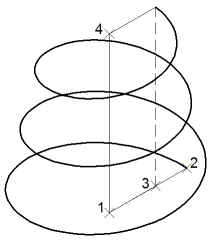
- 启动 HELIX 命令。
匝数 = 3 扭转 = 逆时针
系统将提示您:指定基准中心点:
- 指定一个点 (1)。
系统提示您:指定基准半径或 [直径] <1>:
- 执行以下 (2) 项之一:
- 指定一个点。
- 键入一个值,然后按 Enter。
- 执行以下 (3) 项作之一:
- 按 Enter 键将顶部半径设置为等于基本半径,从而创建圆柱螺旋。
- 指定一个点。
- 键入一个值,然后按 Enter。
系统提示您:指定螺旋高度或 [轴端点/转弯/转弯高度/光准] <1>:
- 执行以下一项 (4):
- 指定一个点。
- 键入一个值,然后按 Enter。
编辑螺旋线
- 选择螺旋线。
螺旋属性显示在“属性”面板的“几何体”类别中。
- 编辑属性:
- 约束:约束高度、转弯高度或转弯数。无约束属性会自动调整。
- 高度:螺旋的总高度。高度 = 转弯高度 * 转弯。
- 转数:转数。
- 转弯高度:一圈的高度。
- 基本半径:起始半径。
- 顶部半径:结束半径。
- 扭转:方向 CW(顺时针)或 CCW(逆时针)。
注意:
- 设置圆柱形螺旋的顶部半径 = 基本半径。
- 将螺旋形的“高度”(Height)或“转弯高度”(Turn height)设置为零。
- EXPLODE 命令将螺旋线转换为样条线。