...
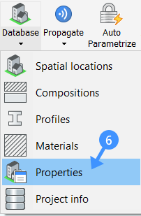
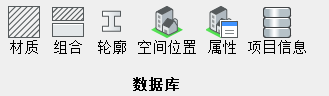
- 在功能区中,转到“主页”>“数据库”>“属性”(6)。
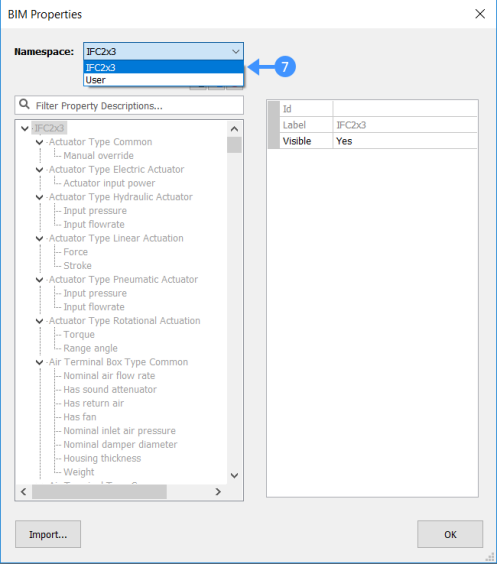
在名称空间下拉菜单(7)中选择IFC2x3。
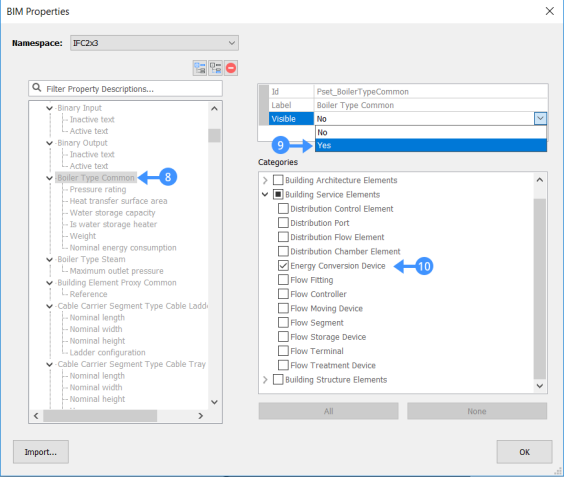
在属性列表中搜索要查看的属性(8)。
对于要查看的部分,将“可见”设置为“是”(9)。设置为“否”以隐藏部分。
在“类别”中,选择要显示的IFC类(10)。
设置完所有属性后,单击“确定”。
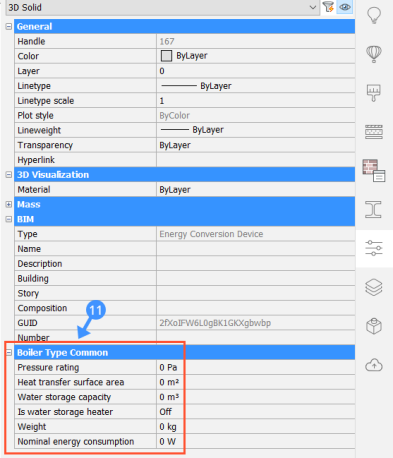
选择您刚刚为其启用了属性集的类型/类别的对象(即,在此示例中为能源转换设备)。转到属性面板。向下滚动到您刚刚启用的“属性”部分。
根据需要填写数据(11)。
...
- 从THCAD中类似的模型开始,对所有建筑元素进行分类。
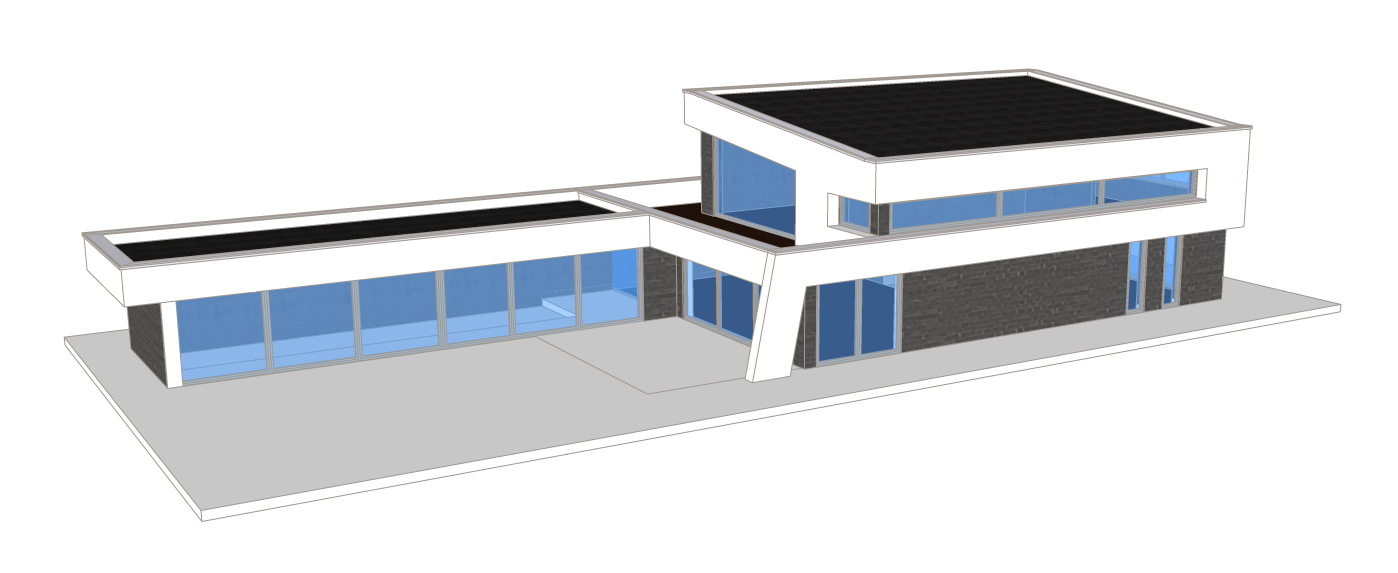
注意:如果未分类元素,请运行Bimify对模型进行分类。有关此命令的更多信息,请阅读命令参考文章Bimify。
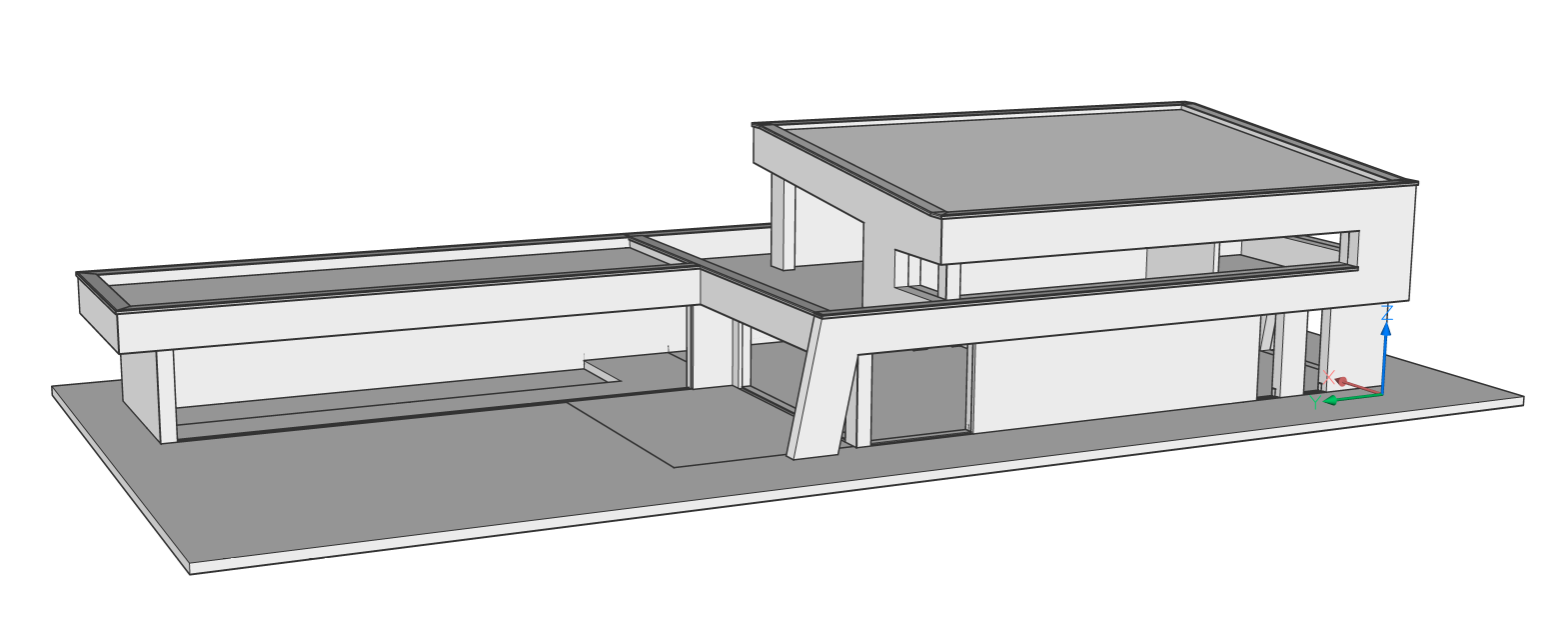
- 该建筑由几个建筑元素组成。墙壁,楼板,门,窗户等
将创建一个自定义的“导出贴图”文件,以仅导出建筑物的几何图形而没有窗户,门或空间。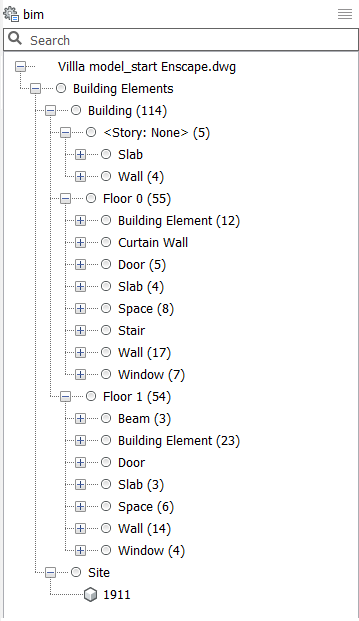
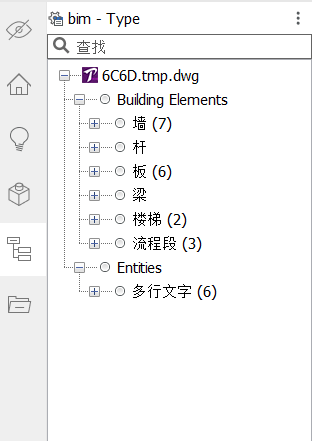
注意:如果导出的文件没有映射文件,则所有元素都将导出为默认的IFC类。
打开一个新的txt文件以创建导出映射文件。使用ASCII文本编辑器,例如记事本。
- 请遵循以下规则,根据“ IFC文件的导入/导出映射”在txt文件中添加文本:
对于导出映射,请先写BimDb实体,再写IFC实体。用单个制表符将两个单词分开。不要使用空格或多个制表符来对齐IFC类。带有空格或多个制表符的行将不用于导出映射。
每行只写一个命令。
- 如果在THCAD文件中将构图附加到墙,则该墙将导出为IfcWallStandardCase而不是IfcWall。
注意:通过特殊映射导入/导出建筑实体时,元素的属性将根据新类别的默认属性而更改。
需要在txt文件中添加两个类别,以为此模型创建导出映射文件。
- 排除窗户,门和空间。
THCAD文件包含普通的窗户和幕墙,但不包括两者。BimDbWindow跳过
BimDbCurtainWall跳过
BimDbDoor跳过
BimDbSpace跳过 - 通过特殊映射导出光束。
在当前的THCAD文件中,某些墙被分类为梁。这些必须作为墙导出。BimDbBeam IfcWall
- 生成的文件如下所示:
BimDbWindow跳过
BimDbCurtainWall跳过
BimDbDoor跳过
BimDbSpace跳过
BimDbBeam IfcWall注意:您还可以创建一个文件,在其中包含要导出的实体,后跟“ *跳过”。这将产生相同的结果。
- 排除窗户,门和空间。
将文件保存到您的计算机。
转到要导出的THCAD文件。
请执行以下步骤之一。
- 在命令行中键入设置,然后按Enter。转到BIM>导入和导出> IFC>导出映射文件路径。单击三个点,然后在计算机上选择映射文件。
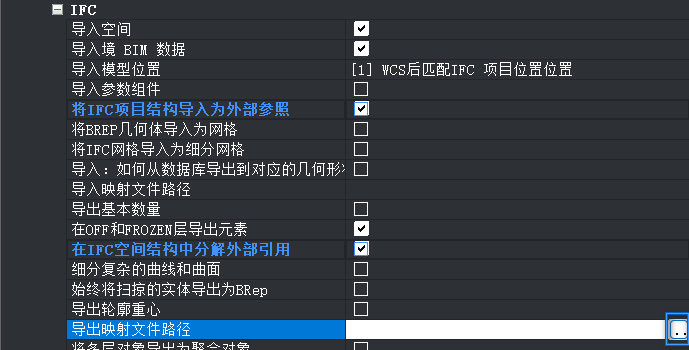
在命令行中键入IFCExportMappingPath。
提示您: IFCEXPORTMAPPINGPATH的新值<“”>:
在命令行中复制目标文件的路径,然后按Enter。
- 在命令行中键入设置,然后按Enter。转到BIM>导入和导出> IFC>导出映射文件路径。单击三个点,然后在计算机上选择映射文件。
- 在命令行中键入导出,然后按Enter或单击功能区中的THCAD图标,然后选择导出以导出文件。
在“保存类型”列表中选择所需的.ifc文件格式,然后将IFC模型保存到您的计算机中。
- 要检查IFC文件是正确的,你可以在IFC查看器打开文件或者你可以导入THCAD的文件没有导入映射文件。键入导入的命令行,然后回车,选择您的计算机上的文件,然后单击打开。
...