...
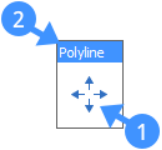
- 根据突出显示的实体类型,Quad显示具有实体名称(2)的最近使用的工具(1)。
注意:当光标下有多个实体时,请按TAB键以在不同实体之间循环。
.
- 启用“滚动提示”设置后,光标下方的实体的一组有限属性(3)将显示在四边形中。
.
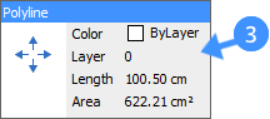
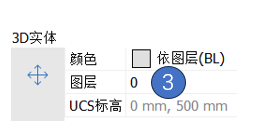
滚动提示中的属性值可以进行编辑。
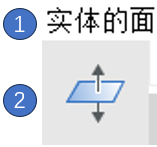
下图显示了使用翻转技巧更改的弧线的颜色。
.
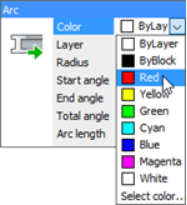
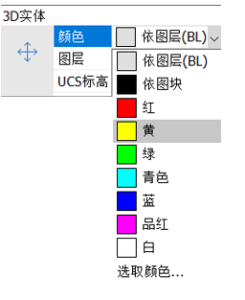
注意:要显示翻转提示,只需在四边形展开后单击其标题栏。
- 当光标在Quad上移动时,底部会显示许多工具选项卡(4)。
注意:工具选项卡的数量由Quadwidth用户首选项控制(默认= 6)。
.
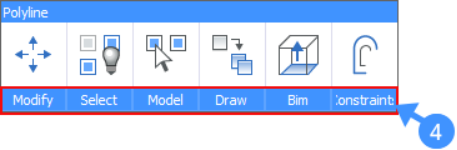
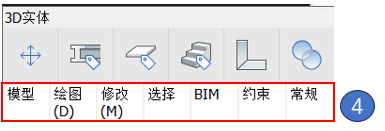
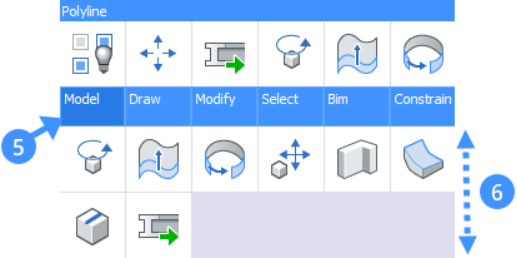
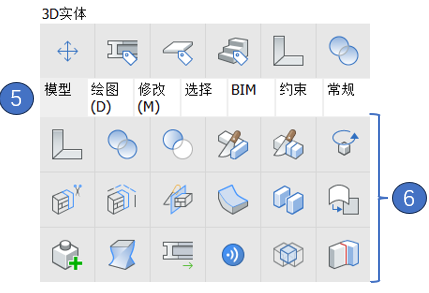
- 将光标移到工具选项卡标题栏(5)上时,工具组将在光标下方展开(6),这为您提供了更多工具选项。
注意:可用工具组的数量和工具组内的工具数量取决于光标下的实体类型。
.
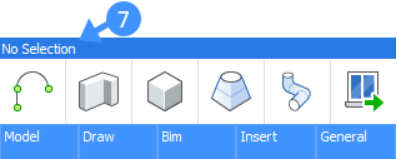
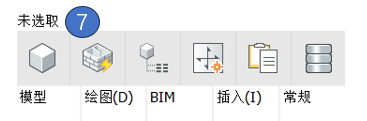
- 也可以在无选择中访问四元组。如果光标位于实体上,请按住鼠标右键的时间更长,以显示“无选择四元组(7)”。或在图形中没有选定/突出显示的实体时,右键单击以显示“无选择四元组”。
.
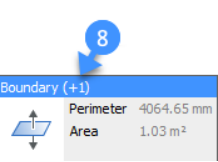
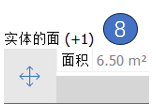
- 选择一个实体并突出显示另一个实体时,在实体类型旁边(顶部的标题栏),括号中会出现一个加号(8)。每次选择实体时,无论类型如何,计数都会增加。要显示隐藏在括号中的所选实体类型,请通过在其上移动光标来扩展四边形。
.
注意:四边形还适用于已选择的实体类型。如果选择两个曲面,则在Quad中将为您提供不同的工具选项,然后选择了一个实体和一个曲面。
...