...
THCAD BIM界面包括创建和编辑建筑元素所需的所有工具,命令和设置。首先创建建筑元素,打开现有工程图或导入建筑模型。
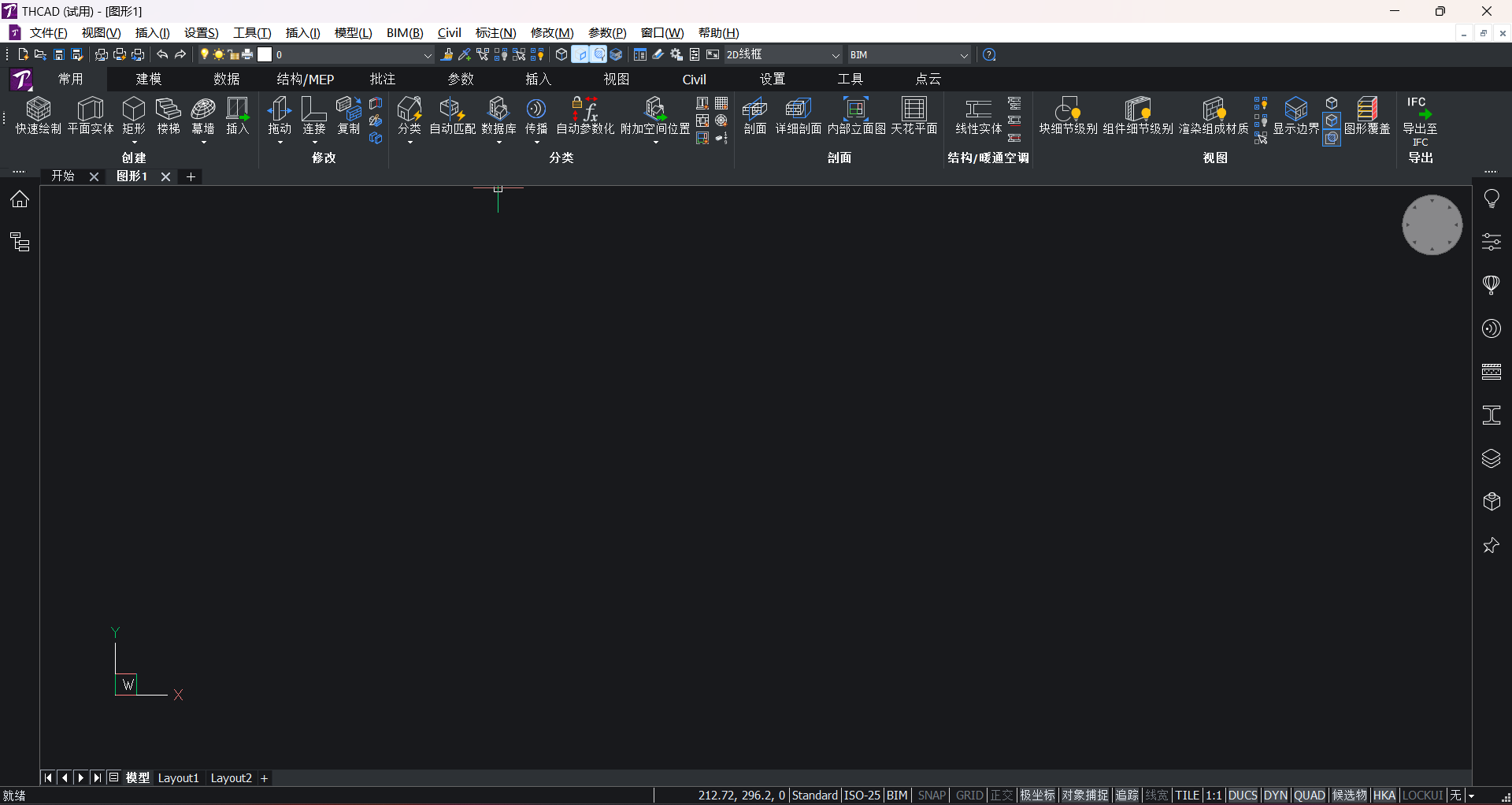
界面元素

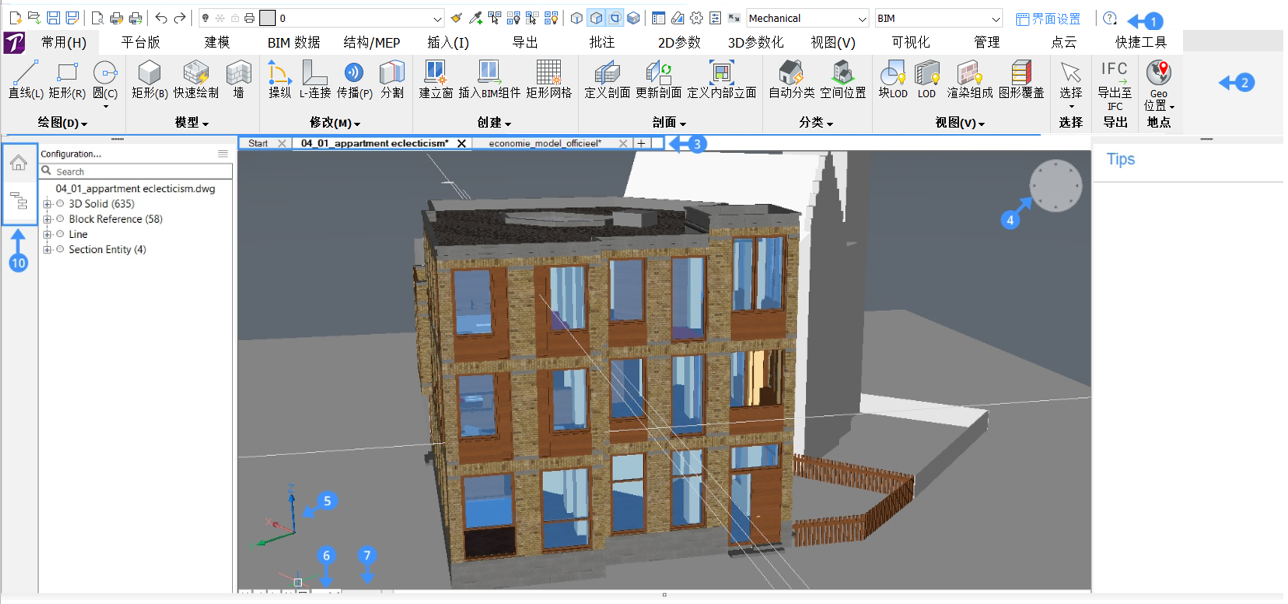
1.工具栏
在THCAD中,工具栏以工具栏中的相似功能的集合的形式排列。每个功能均显示一个图标,并按主题进行分类。工具栏可用于所有命令类别。例如,BIM工具栏是THCAD BIM中可用的工具类别之一。该工具栏包含最常用的BIM工具进行建模。可以自定义现有的工具栏,也可以创建自己的自定义工具栏。
默认情况下,Access 3D工具栏显示在屏幕顶部。
.
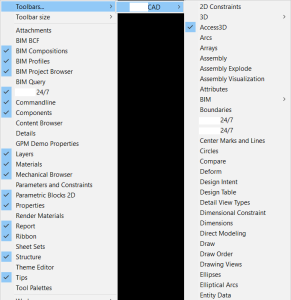
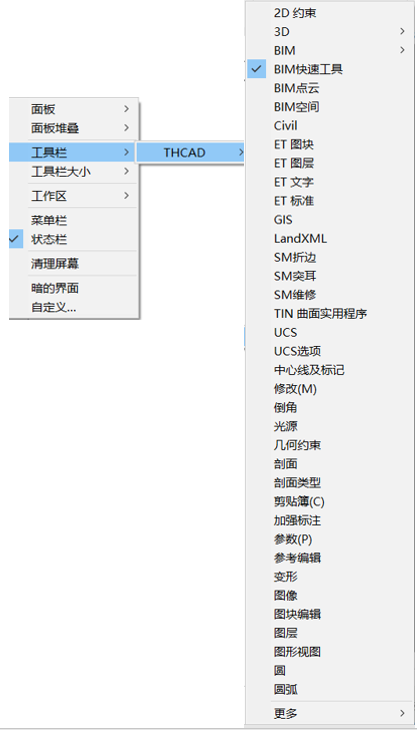
注意:要打开更多工具栏,您可以右键单击,选择工具栏并检查所需的主题。
2. BIM色带
功能区将工具组织在一系列面板(11)中,这些面板被分组在不同的选项卡(12)中。每个选项卡由一系列面板分隔,每个面板包含一组按钮和弹出按钮。
...
. | BIM项目浏览器使您可以轻松浏览项目的全部内容:模型,剖面,工程图和明细表。 有关如何使用此面板的信息,请参见BIM项目浏览器文章。 |
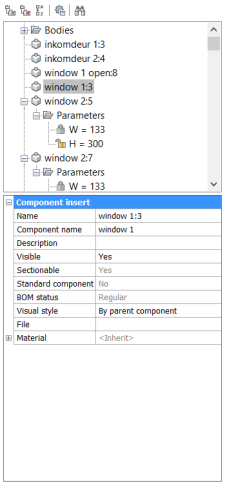
. | 结构浏览器是一个交互式树,用于显示当前模型中的实体。使用“结构浏览器”上的可配置结构树,可以按照您想要查看元素的方式来组织BIM模型。 配置树后,可以轻松地将此结构化树另存为.cst文件。默认情况下,.cst文件存储在“支持文件夹”中。 有关如何使用此面板的信息,请参见《结构浏览器》文章。 |
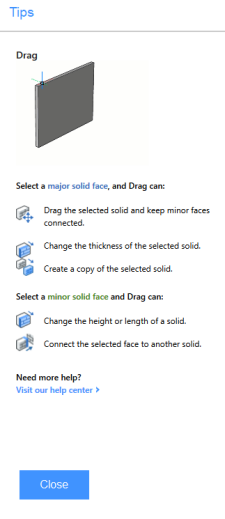
. | 提示面板提供有关工具和命令的常规信息。提示可能会根据活动命令而变化。仅在面板打开时才能看到提示。 下图显示了激活DRAG命令时的“提示”面板: |
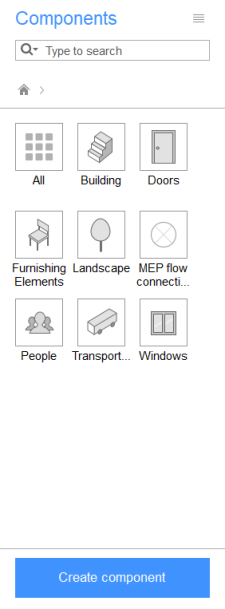
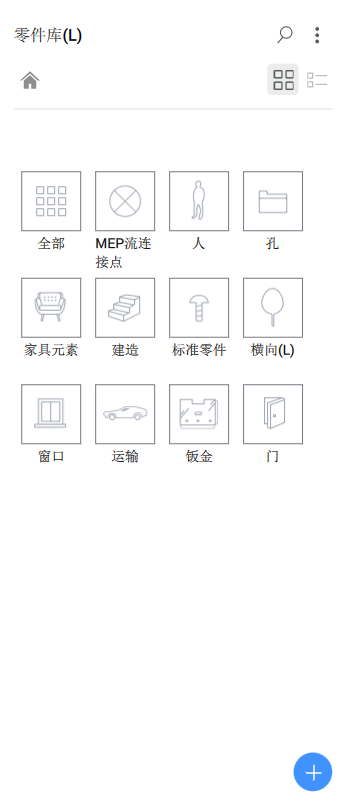
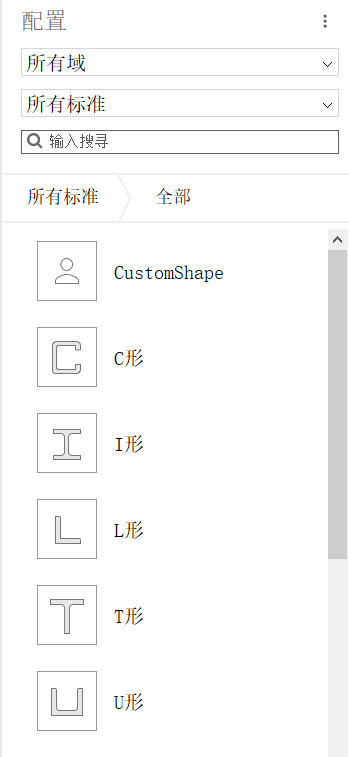
. | 组件面板提供了默认情况下具有的组件列表。您只需单击并拖动这些组件到图形中即可。 在面板的底部,您具有“创建组件”按钮。例如,当您绘制了窗口的图形时,可以单击此按钮,然后将自己的图形添加到组件库中。这样,您的窗口就可以用作所有其他工程图中的组件。 |
. | 在“ BIM合成”面板中,您可以找到预定义合成的库,您可以通过拖动将其分配给BIM模型的各种实体。 将成分分配给模型中的元素是提高BIM模型准确性的核心步骤。组合物可以包含多种材料或一层。 有关如何使用此面板的更多信息,请参见BIM Compositions文章。 |
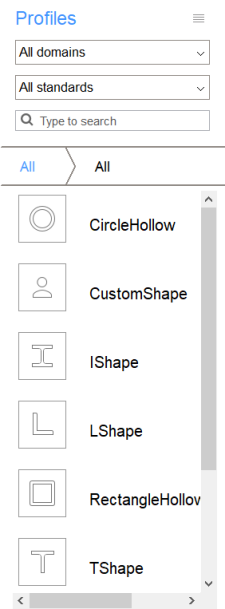
. | BIM纵断面面板显示了预定义纵断面的库,您可以通过拖动将其分配给线性实体。 |
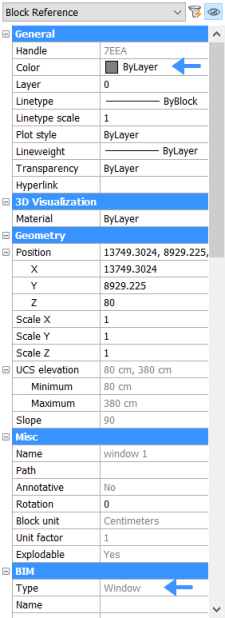
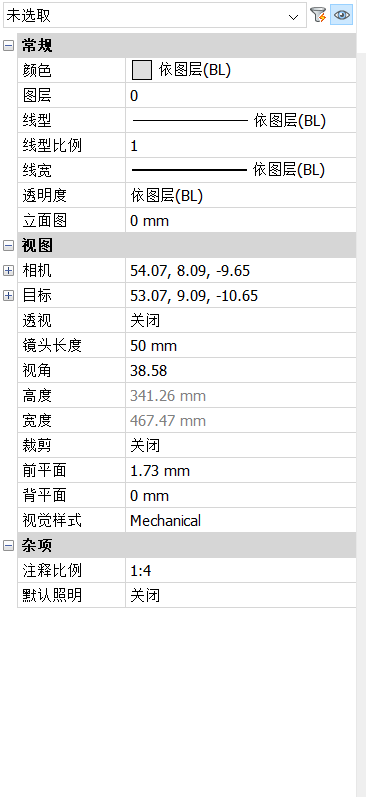
. | 属性面板显示所选元素的所有属性。您总是总是首先获得一些常规信息,此面板中的其他不同选项卡取决于所选元素的类型。 请参阅“属性”文章以详细了解如何使用此面板。 |
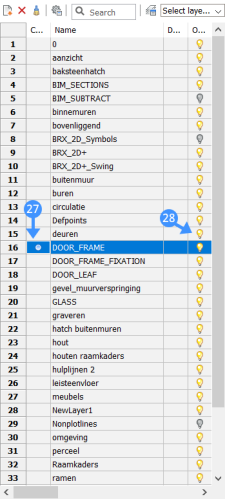
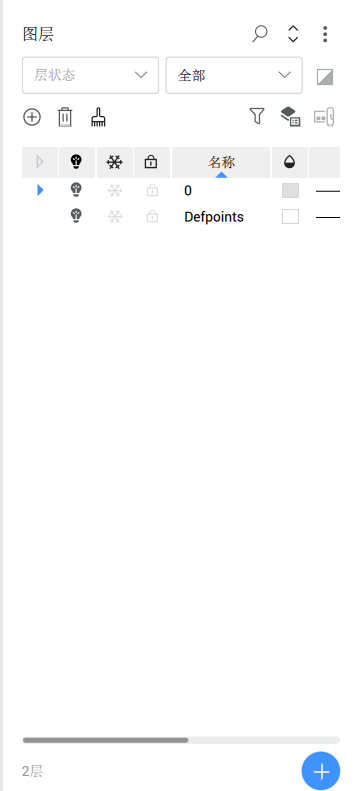
. | 图层面板显示图形的所有图层。 |
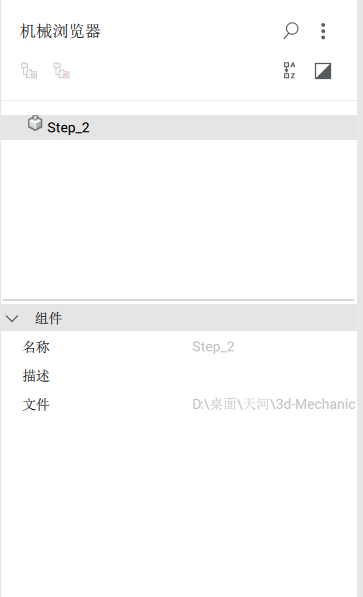
. | “机械浏览器”面板显示当前图形的零部件,特征,阵列,参数和约束的层次结构。 |
. | 材质面板包含预定义材质的库,您可以通过拖动将其分配给实体。 请参阅材料文章,以了解如何编辑和创建材料。 |
. | 某些命令使用“报告”面板报告命令输出。例如所有SheetMetal(Sm *)命令,DmAudit和DmStitch。 |
. | 在“详细信息”面板中,您可以:
|










...