...
请执行以下任一操作:
- 单击“绘图”工具栏上的“多行文本”工具按钮(
 )。
)。 - 在“绘图”菜单的“文本”子菜单中选择“多行文本”。
- 在命令栏中键入mtext,然后按Enter键。
提示您:文本块的第一个角:
- 单击“绘图”工具栏上的“多行文本”工具按钮(
指定第一个角(多行文本的插入点)。
提示您:对齐/旋转/样式/高度/方向/宽度/ <文本块的对角>请执行以下任一操作:
- 指定文本块的对角,以定义多行文本的最大宽度。
- 在命令栏中键入@,然后按Enter键输入非换行(零宽度)文本。
- 如果激活了“动态标注”,则文本字段的高度和宽度将动态显示。
在动态标注字段中输入高度和宽度。按TAB键切换;按Enter键确认。
文本格式工具栏将在文本块的正上方打开。


(选项)定义文本属性。
输入您的文本。
要结束命令并关闭“文本格式”工具栏,请执行以下任一操作:
- 单击确定按钮。
- 按Ctrl + Enter键。
- 在多行文本实体外部单击。
...
创建或编辑多行文本实体时,请单击“文本格式”工具栏上的“背景遮罩”工具按钮(
 )。“背景遮罩”对话框显示: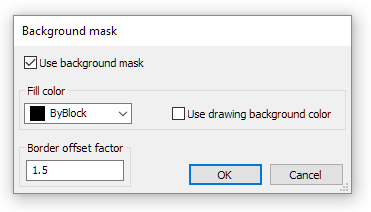
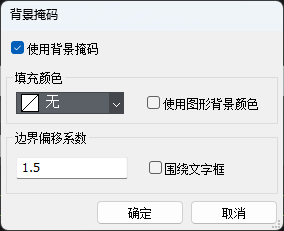
选中使用背景遮罩选项。
请执行以下任一操作:
- 在“填充颜色”下拉列表中选择一种颜色。
- 在“填充颜色”下拉列表中选择“选择颜色...”,然后在“选择颜色”对话框中选择“索引颜色”或“真实颜色” 。
- 选中使用绘图背景颜色选项。
定义边框偏移系数,它定义背景的文本四周边距。
该值基于文本高度,并且必须在1-5的范围内。系数1.0完全适合多行文本实体。单击“确定”创建背景遮罩。
...