...
- Add the 'Start_1.ghx'-code to your previous Grasshopper script.
- You do that by downloading the zip file at the bottom of this page and extracting its content.
- Then open the 'Start_1.ghx' file by going to File > Open Document... in your Grasshopper window.
- You can now select all of the Grasshopper code by hitting Ctrl+A on the keyboard and copy it using Ctrl+C.
- Then switch back to the document you were working on in the previous procedure by going to the upper right corner of the Grasshopper window and clicking on the title of the current document (Start_1).
- You then get a drop-down of all the active Grasshopper scripts, so open the one you saved in 'How to draw a box in Grasshopper from a THCAD rectangle'.
- Now click on the canvas and hit Ctrl+V to paste the 'Start_1.ghx'-code.
- 右键单击以命名,将数字滑块从先前的过程重命名为“ Height building”。
- 将此数字滑块链接到“计算故事的数量”组中“分区”组件的输入A,以及“获取最后的墙高”组中“减法”组件的输入A。
- 将您的拉伸链接到“轮廓”组件的“形状”输入。

- 做一些文件清理:
- 将绿色的“输入”组拖到画布的前面。
- 通过选择组件,然后右键单击组并选择“添加到组”,将“高度构建”滑块添加到组中。
- 推迟边界和拉伸组件的预览:选择这些组件(按住Shift并单击它们),然后右键单击画布的空白区域,然后选择“关闭预览”。
- (可选)对于已经进行了这些更改的中间文件,请使用“ Intermediate_1.ghx”和“ Intermediate_1.dwg”。(位于此页面底部的zip文件中。)
- 您刚刚制作的脚本使您可以:
- 使用等高线组件,将每个平板高度的拉伸量除以。
- 通过壁的厚度使曲线偏移。
- 制作墙壁的底部表面(这些表面分为较低的地板壁和屋顶壁)。
- 计算最后的墙高度。
- 将表面挤出到屋顶,楼板和墙壁中。
- 使用绿色“输入”组中的滑块调整建筑物的高度,楼层的高度以及楼板和墙壁的厚度。
- 将3个THCAD>建筑元素>烘焙建筑元素组件添加到Grasshopper脚本的末尾。
- 将拉伸的元素(“翻转”组件)附加到“烘焙建筑元素”组件的“几何”输入节点上:
- 将凸出的下部地板墙和凸出的屋顶墙连接到一个“烘焙建筑元素”组件。(将多个节点连接到一个输入节点时,按住Shift键)。
- 将挤出的下层楼板连接到另一个“烘焙建筑元素”组件。
- 将挤出的屋顶连接到其余的Bake Building Element组件。
- 从THCAD> BIM数据类别中将以下组件添加到画布:1建筑物,1故事和3 BIM类型组件。
- 将建筑物附加到“故事”组件的“建筑物”输入,并将其附加到所有“烘焙建筑物元素”组件的“空间位置”输入。
- 将BIM类型(分别在选择菜单中分别设置为BimWall,BimSlab和BimRoof设置)连接到挤压墙,楼板和屋顶的Bake Building Element组件的Element Type输入。
- 将显示以下警告:“输入参数建筑物无法收集数据”。这是因为,当在THCAD工程图中未定义任何建筑物时,Grasshopper无法收集输入。
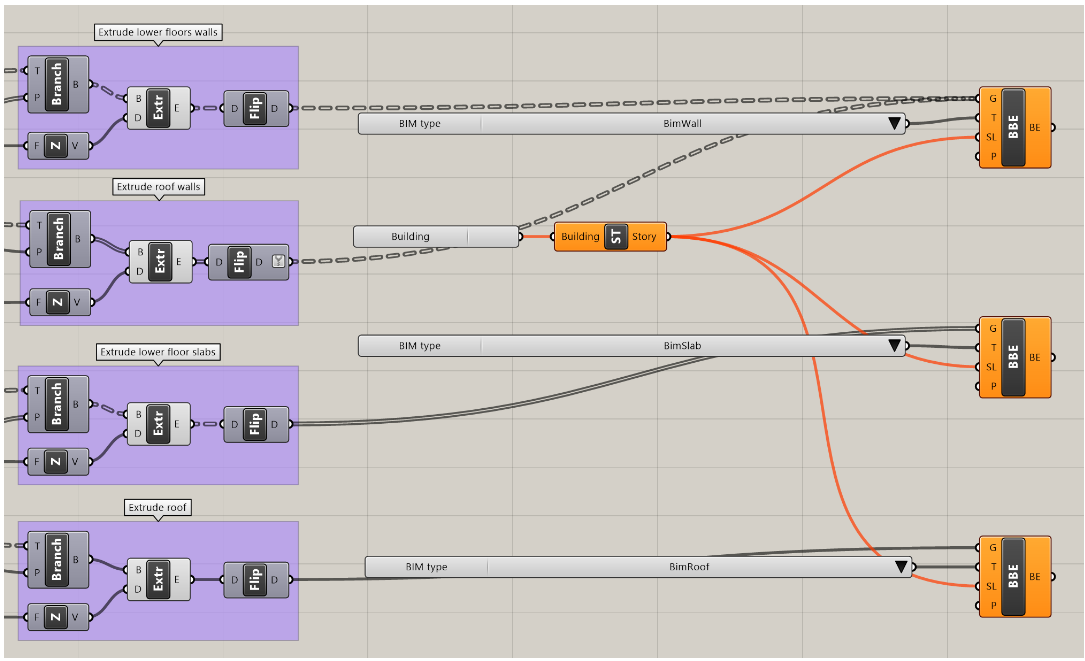
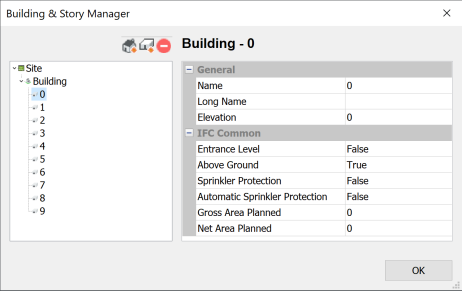
- 要确定空间位置,要检测组件,请转到THCAD,然后单击“主页”>“分类”>“空间位置”。
- 添加建筑物和一些故事(故事要比将建筑物划分成更多故事)。
- 转到Grasshopper并右键单击Buildings组件,然后将其放置在“ Dropdown List”而不是“ Check List”中。

- 在下拉菜单中选择新建的建筑物。
- 按住Shift键选择所有“烘焙建筑元素”组件,然后从“画布”工具栏中选择“烘焙”选项。单击“确定”接受“图层”,“材质”和“颜色”。
- 现在,工程图将具有不同的楼层。
注意:检查属性以查看几何是否正确分类为“墙”,“平板”或“屋顶”。这些元素还将具有分配给它们的空间位置。
- 最后输入的几何图形将被烘焙到所有剩余的故事上,因为现在的故事数已超过几何图形。要更正此问题,请选择要分配的故事的正确子集。在THCAD中烘烤几何图形,故事将是正确的。不会烘焙任何“重复”的几何图形。
通过打开“ End_1.dwg”,然后打开链接到“ End_1.dwg”的Grasshopper文件“ End_1.ghx”,您可以看到它的完成情况。 - 您现在已经成功创建了建筑物!
如果要查看烘焙建筑物的结果,请检查文件“ End_1_Baked.dwg”或自行烘焙。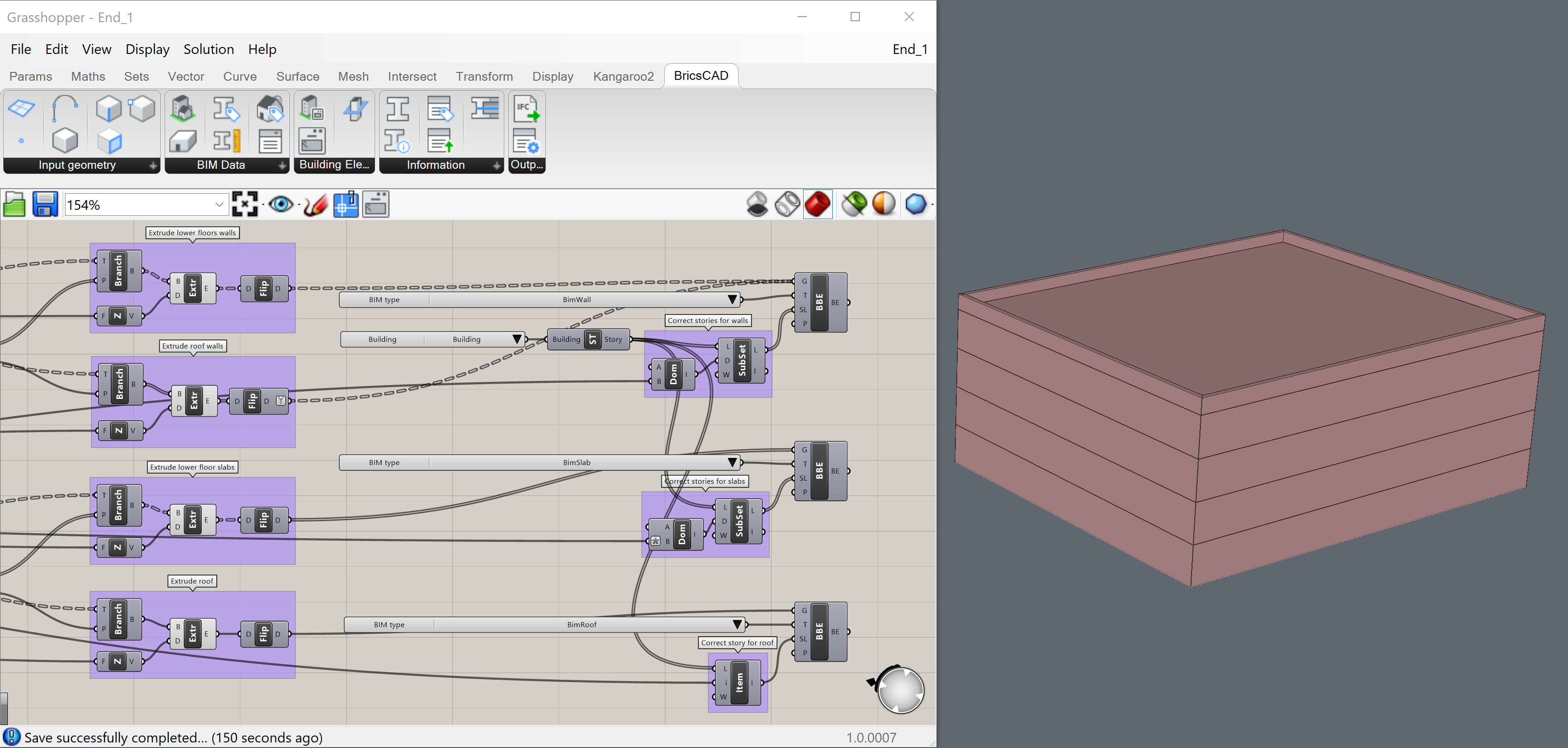
...