...
从不同的IFC兼容软件应用程序导出的机械系统布局,结构模型和体系结构模型可以导入THCAD BIM。


IFC2x3和IFC4
IFC4是IFC2x3的高级架构。它得到了扩展,并克服了IFC2x3的某些限制。进行了几何和数据改进,以及新的和更改的“模型视图定义”。几何改进包括更多的参数支持,更有效的网格处理以及改进的添加纹理,照明设置等的方法。增加的属性集数量使IFC数据模型更完整,更细化。对于IFC4,协调视图已被两个正式的模型视图定义代替:IFC4参考视图和IFC4设计转移视图。
IFC导入和导出设置
IFC导入和导出设置对话框中的设置:
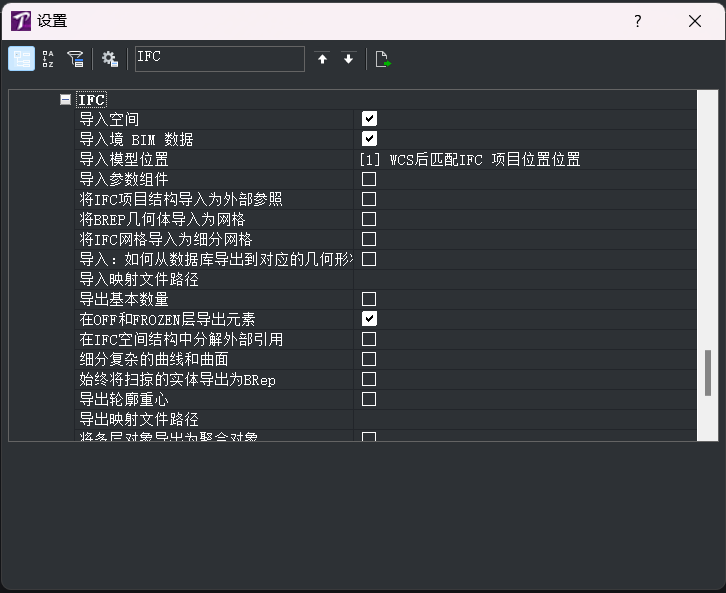
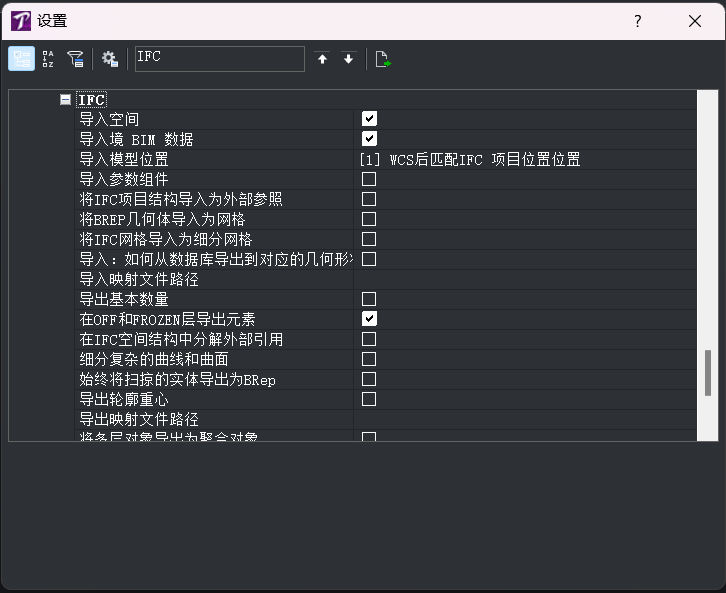
导入空间 | 启用/禁用将IfcSpace实体导入为BIM房间。 |
导入BIM数据 | 启用/禁用将BIM数据从不同的BIM平台导入到THCAD BIM。 |
导入模型位置 | 控制导入模型的插入点。
|
导入参数组件 | 启用/禁用将门窗作为参数部件导入。 |
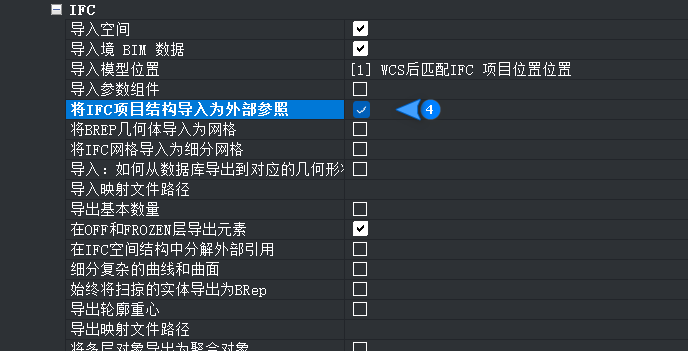
导入IFC项目结构作为外部参照 | 启用/禁用将IFC项目结构导入为单独的XRef工程图。如果启用此设置,则工程图文件将创建为外部参照。这些文件分别对应国际金融公司项目结构的每个建筑物和每个故事。 |
将BREP几何体导入为网格 | 启用/禁用将BREP几何体导入为网格。 |
导入映射文件路径 | 允许指定导入映射文件路径,请参阅“ IFC文件的导入/导出映射”。 |
出口基本数量 | 启用/禁用从BIM元素的基本数量派生的导出。 |
在OFF和FROZEN层上导出元素 | 启用/禁用处于“关闭”和“冻结”层的BIM元素的导出。 |
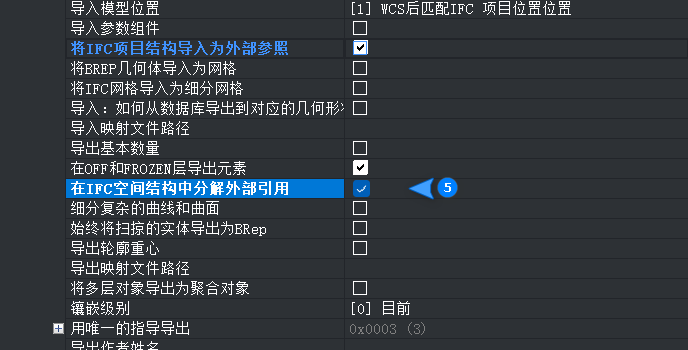
在IFC空间结构中探索外部参考 | 启用/禁用IFC空间结构中的爆炸式外部参照。 重要说明:在启用此设置的情况下进行导出之前,请使用BIM Classify命令将外部参照分类为BIM XReference。否则,结果将是每个外部参照的一个块。 |
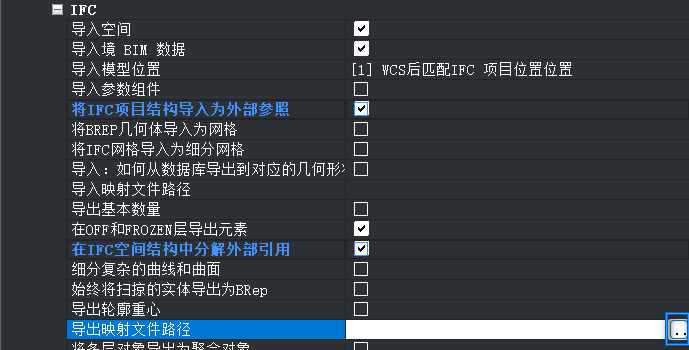
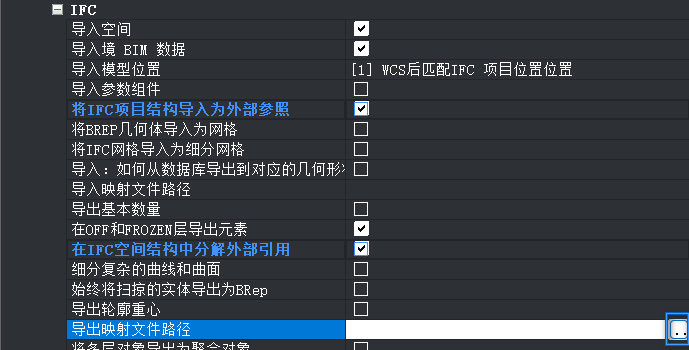
导出映射文件路径 | 允许指定导出映射文件路径,请参阅“ IFC文件的导入/导出映射”。 |
将多层元素导出为聚合元素 | 启用/禁用具有多层组合的建筑元素作为聚合实体的输出。 |
镶嵌水平 | 控制导出的几何体的镶嵌化级别。 |
用独特的指导导出 | 定义是否应在导出时为嵌套元素生成唯一的GUID。1:内部分类块的唯一指导; 2:内部分类外部参照; 3:同时启用内部分类块和外部参照。 |
...
要将IFC文件导入到您的项目中,请在命令行中输入Import。显示导入文件对话框。
从文件类型下拉列表中选择.ifc文件格式(1),然后选择要导入的IFC模型。
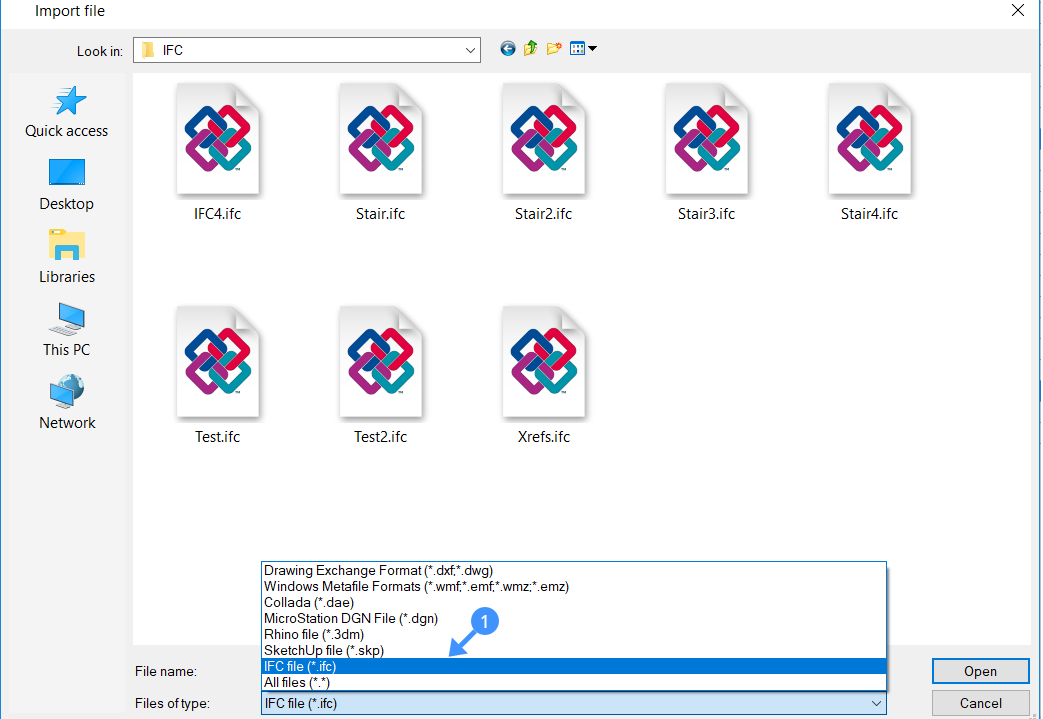
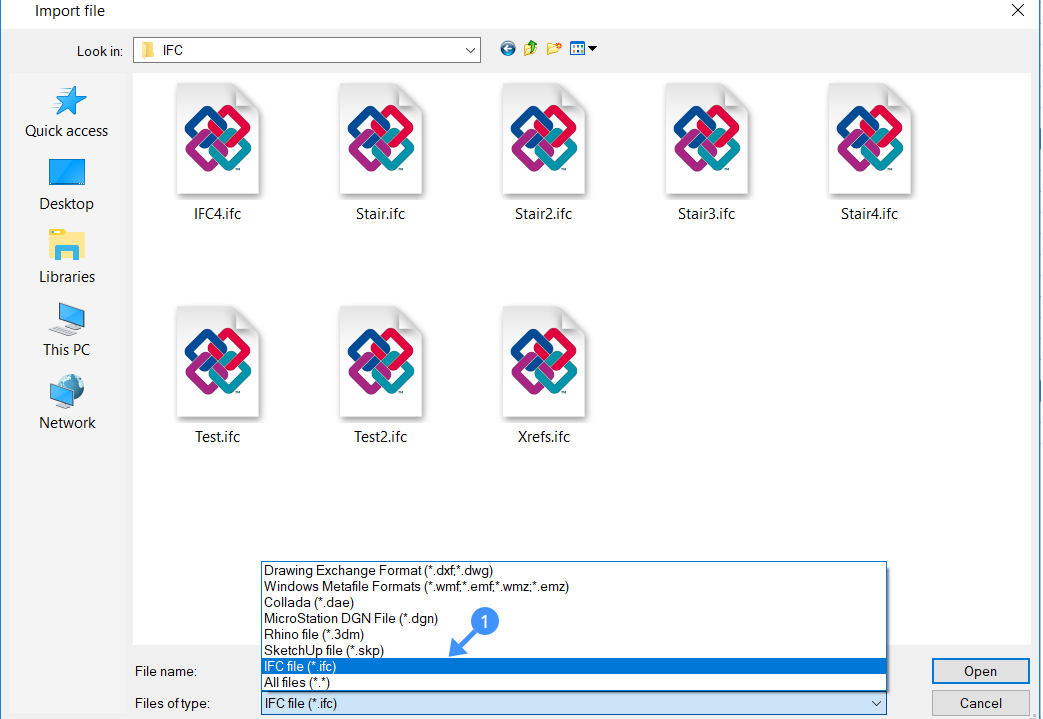
单击“打开”以导入IFC模型。
注意: IFC2x3和IFC4文件都可以导入。导入IFC文件时,来自导入文件的数据将与THCAD数据结构集成在一起,这意味着您可以立即使用它们。如果导入的数据包含自定义属性,则这些属性集将变为可用。
您可以直接在THCAD BIM中创建自定义属性集和属性,并将它们与导入的实体相关联。(可选)使用“设置”对话框中的“ BIM”部分更改IFC导入设置。请参阅“更改IFC导入和导出设置”。
...
要在项目中导出IFC文件,请单击THCAD图标,然后选择导出。显示“将图形导出为”对话框。
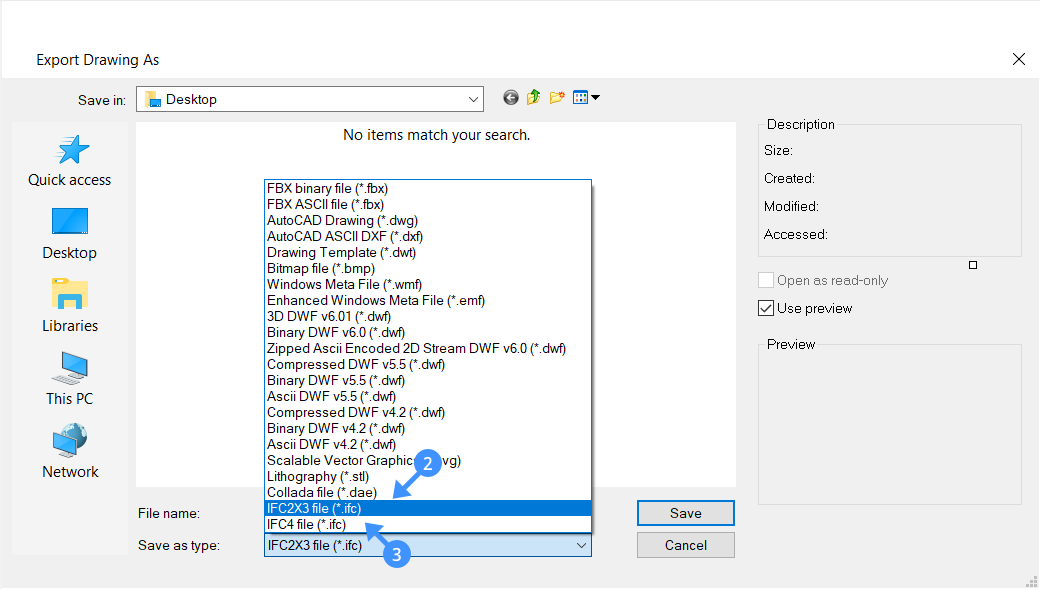
在“保存类型”列表中选择所需的.ifc文件格式,并将IFC模型保存在合理的位置。您可以在IFC2x3(2)和IFC4(3)之间选择。
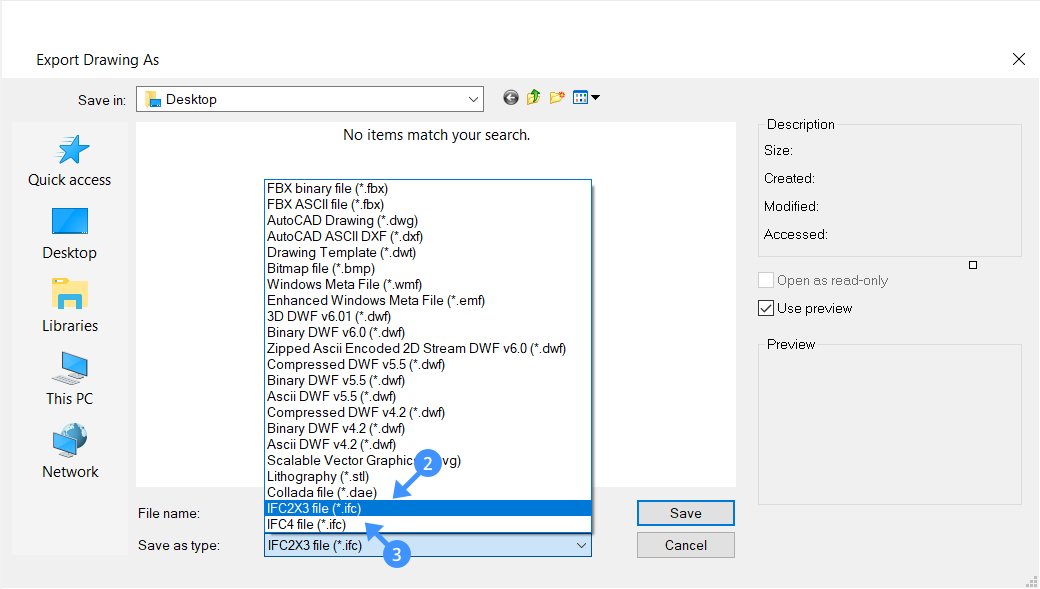
单击保存以导出IFC模型。
导出的BIM模型将另存为IFC2X3或IFC4文件,现在可以在任何经过IFC认证的应用程序中使用。(可选)使用“设置”对话框中的“ BIM”部分更改IFC导出设置。请参阅“更改IFC导入和导出设置”。
...
要部分导出项目中的IFC模型,请在命令行中键入IFCEXPORT,或在Home Toolbar中按Export to IFC图标。
提示您:
选择要导出的实体[整个模型/选择选项(?)] <整个模型>:在模型空间中选择要导出为IFC的实体,然后按Enter。
将显示“ IFC文件名”对话框: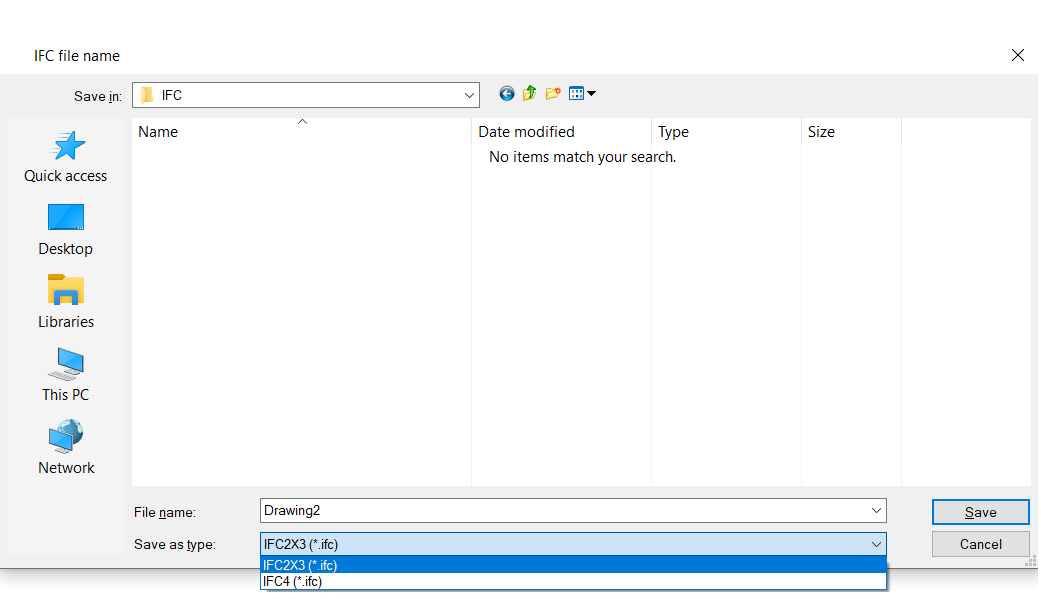
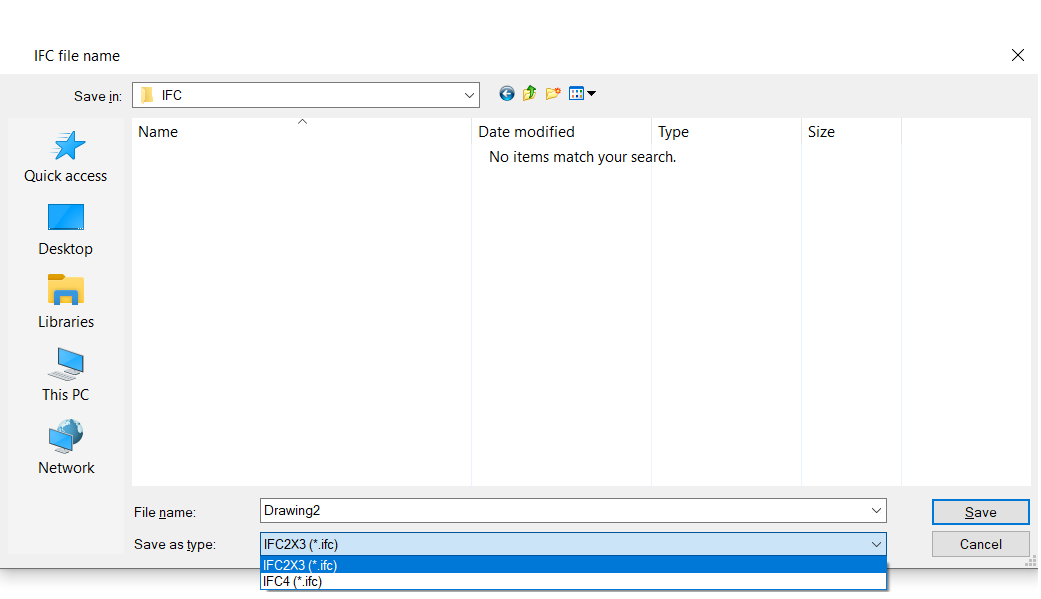
输入IFC文件的名称,选择要导出的IFC格式(IFC2x3或IFC4),然后单击“保存”按钮。所选实体将导出到IFC。
...
Go to Settings (type Settings in the command line or go to Settings in the ribbon > Settings).
Navigate to BIM > Import and Export > IFC.
Check 'Import IFC project structure as xrefs ' box (4).
Type Import into the command line. Specify which .ifc file you want to open and click Open.
The drawing will now open with Xrefs made for each floor in each building. This allows you to easily split large files into smaller THCAD files.
...
Use the BIM Classify command to Classify Xrefs as BIM XReferences.
重要说明:如果不执行此步骤,则外部参照将导出为块,而不是作为外部参照一部分的单独实体。
转到“设置”(在命令行中键入“设置”,或转到功能区中的“设置”>“设置”)。
转到BIM>导入和导出> IFC。
- 选中“在IFC空间结构中分解外部参考”(5)。
单击THCAD图标,然后选择导出。选择“ IFC2x3”或“ IFC4”,指定导出的工程图的名称,然后单击“保存”。现在,导出的图形将所有Xref元素合并到一个站点和一个建筑物中。
...
- 在功能区中,转到“主页”>“数据库”>“属性”(6)。
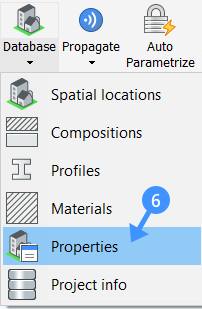
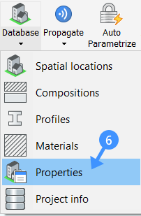
在名称空间下拉菜单(7)中选择IFC2x3。
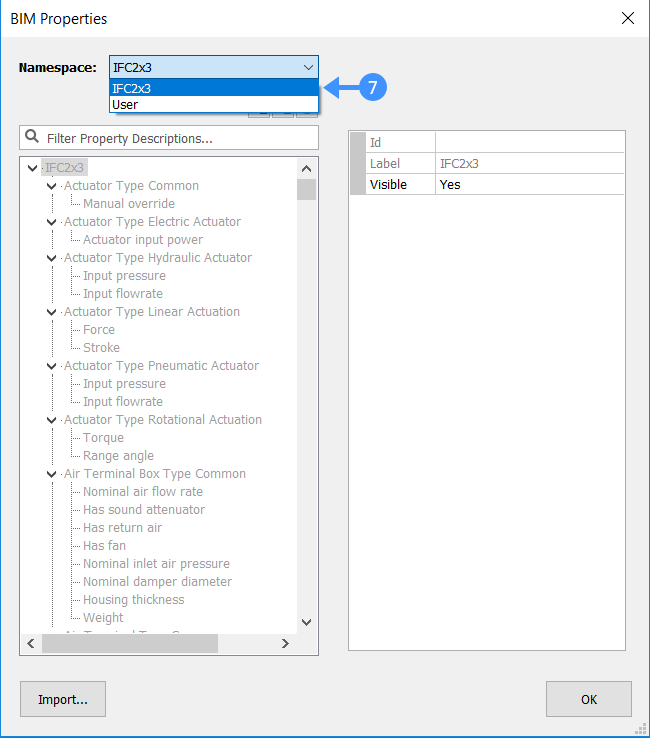
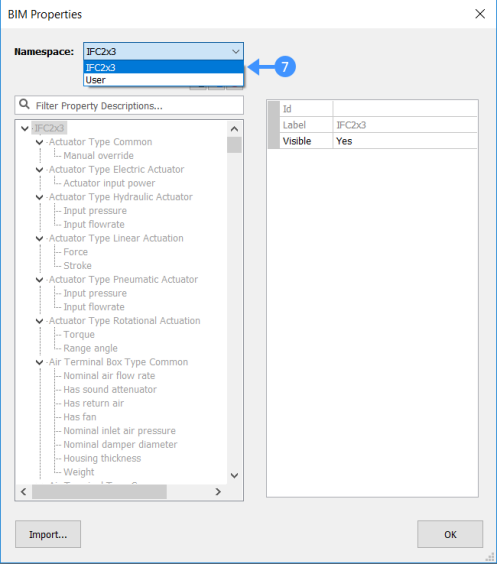
在属性列表中搜索要查看的属性(8)。
对于要查看的部分,将“可见”设置为“是”(9)。设置为“否”以隐藏部分。
在“类别”中,选择要显示的IFC类(10)。
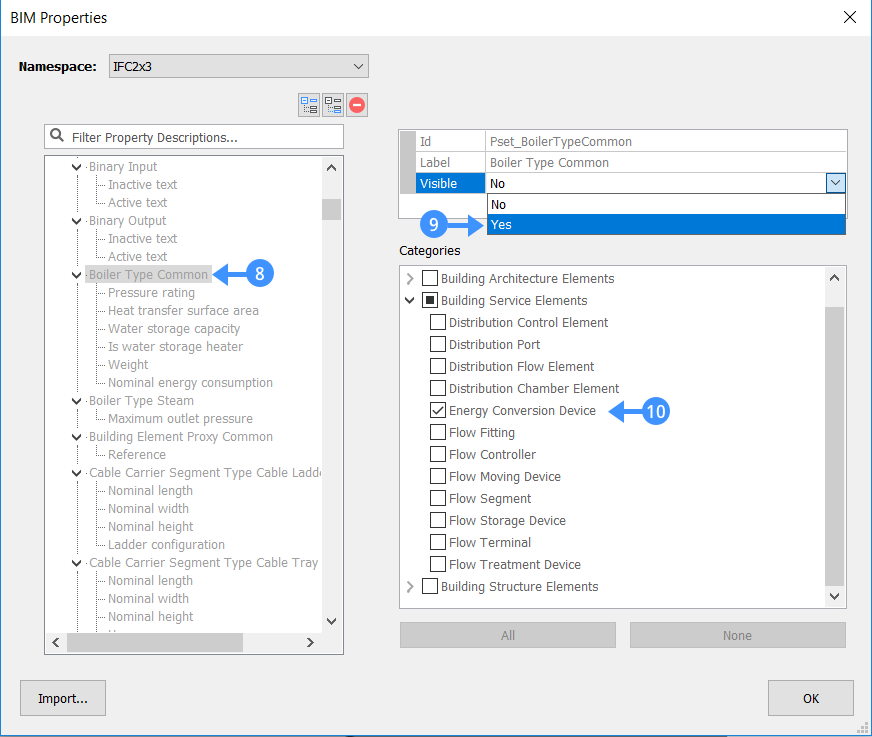
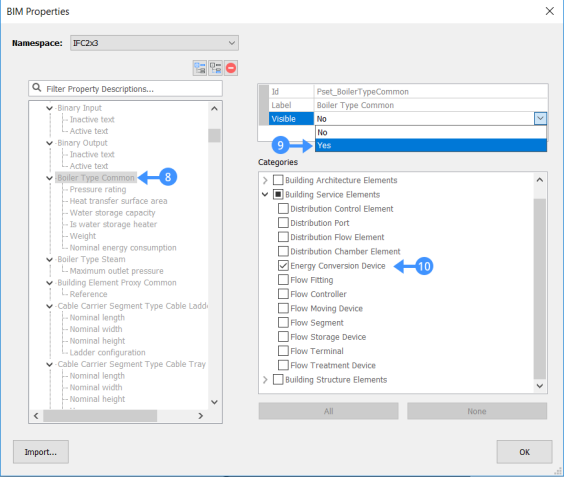
设置完所有属性后,单击“确定”。
选择您刚刚为其启用了属性集的类型/类别的对象(即,在此示例中为能源转换设备)。转到属性面板。向下滚动到您刚刚启用的“属性”部分。
根据需要填写数据(11)。
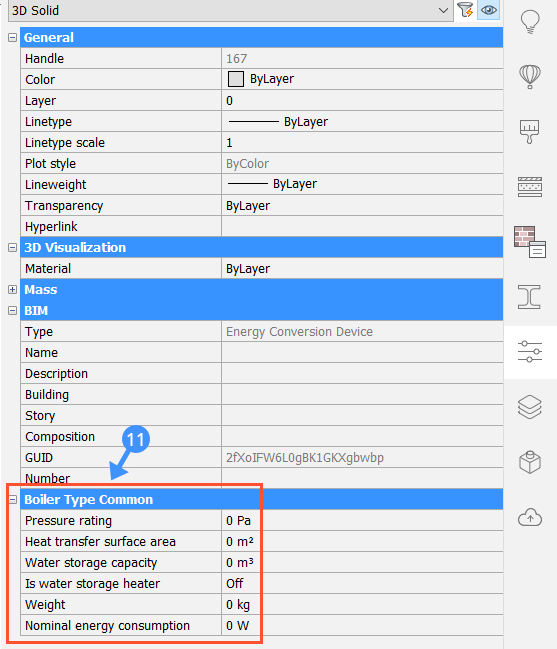
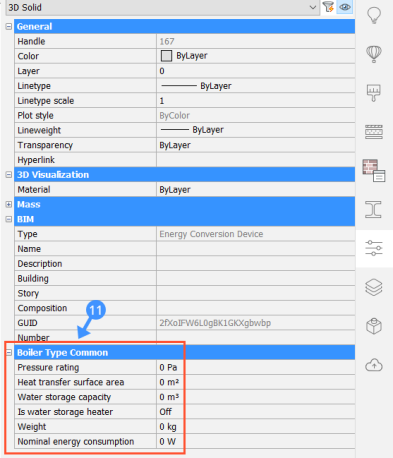
注意:也可以通过属性面板添加空间元素的IFC属性。
...
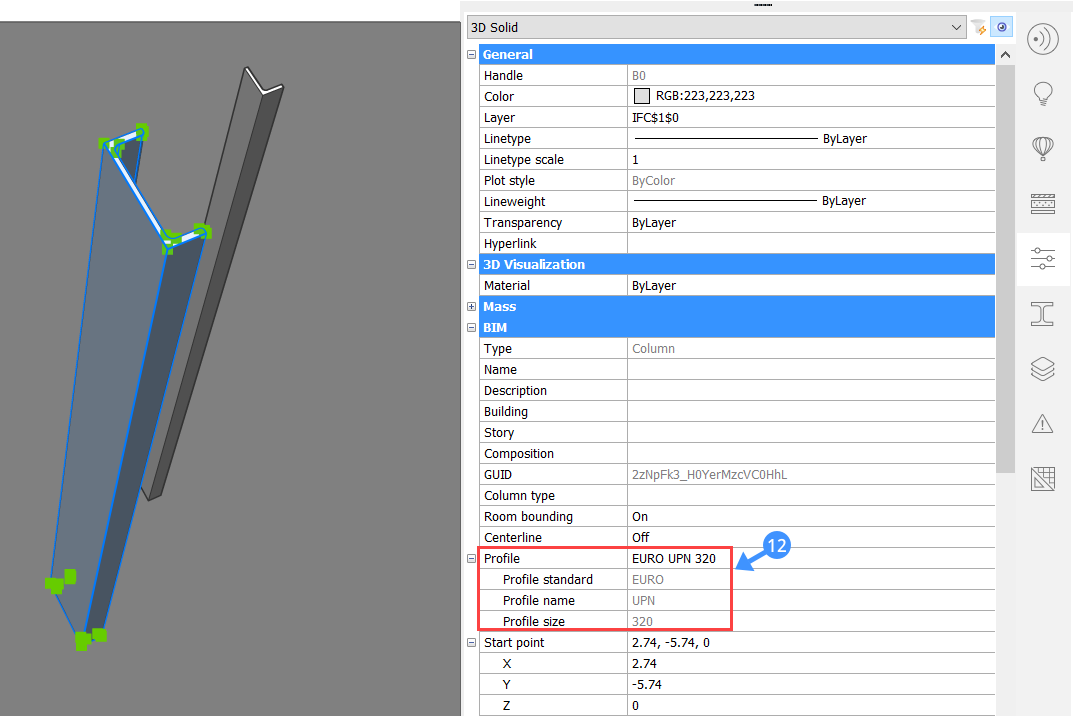
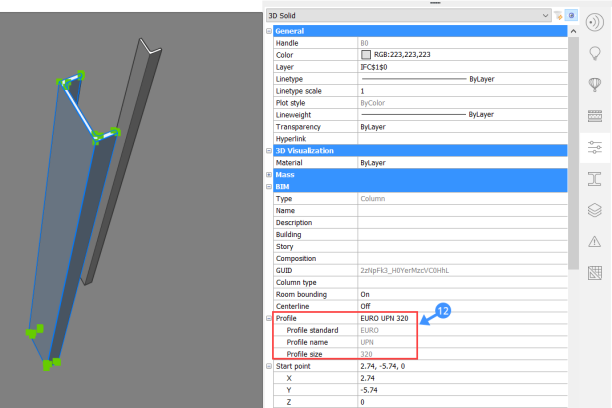
When importing profiles from an IFC file to THCAD, the profiles will be assigned with proper Profile Standard, Profile Name and Profile Size in the Properties Panel (12).
Supported IFC Classes
...
- 从THCAD中类似的模型开始,对所有建筑元素进行分类。
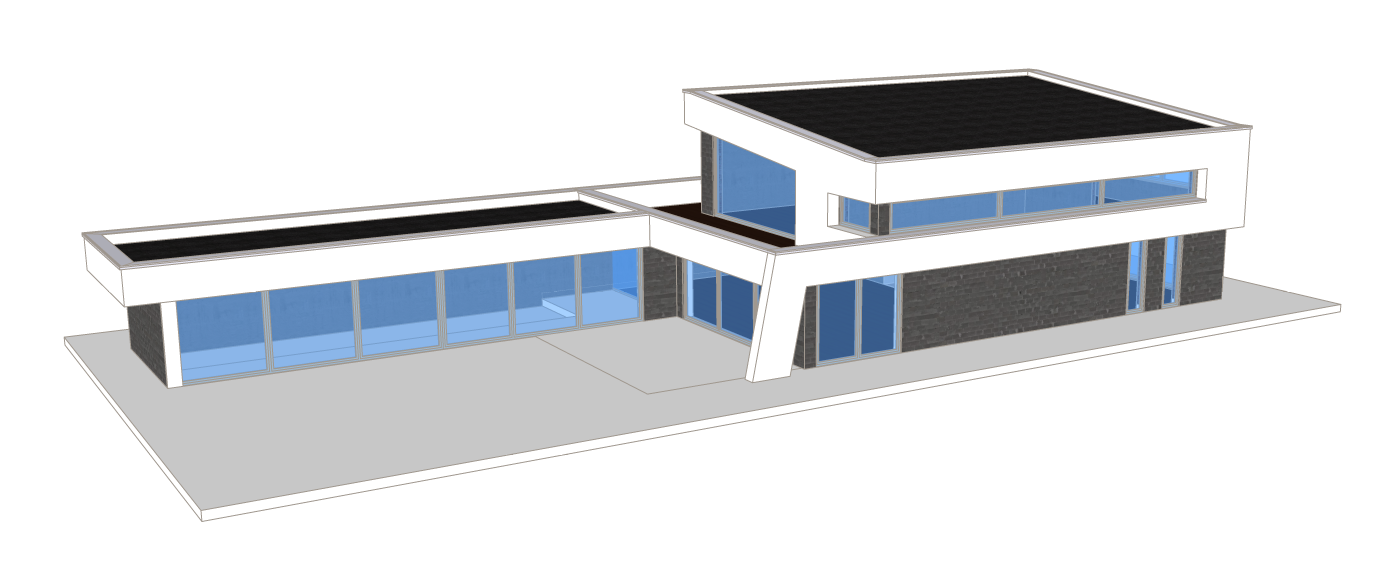
注意:如果未分类元素,请运行Bimify对模型进行分类。有关此命令的更多信息,请阅读命令参考文章Bimify。
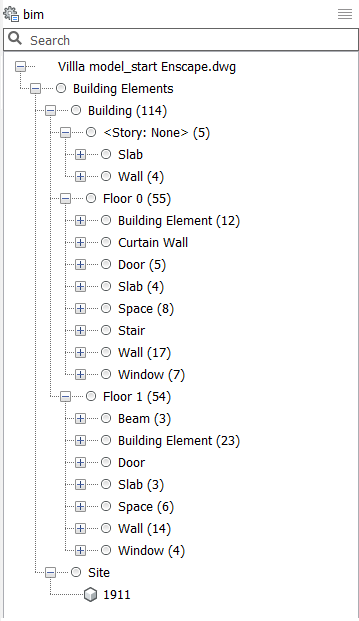
- 该建筑由几个建筑元素组成。墙壁,楼板,门,窗户等
将创建一个自定义的“导出贴图”文件,以仅导出建筑物的几何图形而没有窗户,门或空间。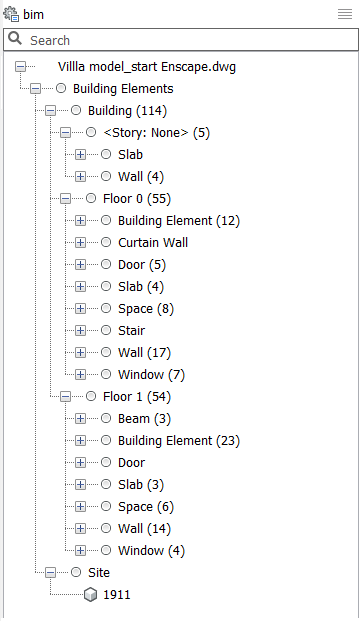
注意:如果导出的文件没有映射文件,则所有元素都将导出为默认的IFC类。
打开一个新的txt文件以创建导出映射文件。使用ASCII文本编辑器,例如记事本。
- 请遵循以下规则,根据“ IFC文件的导入/导出映射”在txt文件中添加文本:
对于导出映射,请先写BimDb实体,再写IFC实体。用单个制表符将两个单词分开。不要使用空格或多个制表符来对齐IFC类。带有空格或多个制表符的行将不用于导出映射。
每行只写一个命令。
- 如果在THCAD文件中将构图附加到墙,则该墙将导出为IfcWallStandardCase而不是IfcWall。
注意:通过特殊映射导入/导出建筑实体时,元素的属性将根据新类别的默认属性而更改。
需要在txt文件中添加两个类别,以为此模型创建导出映射文件。
- 排除窗户,门和空间。
THCAD文件包含普通的窗户和幕墙,但不包括两者。BimDbWindow跳过
BimDbCurtainWall跳过
BimDbDoor跳过
BimDbSpace跳过 - 通过特殊映射导出光束。
在当前的THCAD文件中,某些墙被分类为梁。这些必须作为墙导出。BimDbBeam IfcWall
- 生成的文件如下所示:
BimDbWindow跳过
BimDbCurtainWall跳过
BimDbDoor跳过
BimDbSpace跳过
BimDbBeam IfcWall注意:您还可以创建一个文件,在其中包含要导出的实体,后跟“ *跳过”。这将产生相同的结果。
- 排除窗户,门和空间。
将文件保存到您的计算机。
转到要导出的THCAD文件。
请执行以下步骤之一。
- 在命令行中键入设置,然后按Enter。转到BIM>导入和导出> IFC>导出映射文件路径。单击三个点,然后在计算机上选择映射文件。
在命令行中键入IFCExportMappingPath。
提示您: IFCEXPORTMAPPINGPATH的新值<“”>:
在命令行中复制目标文件的路径,然后按Enter。
- 在命令行中键入设置,然后按Enter。转到BIM>导入和导出> IFC>导出映射文件路径。单击三个点,然后在计算机上选择映射文件。
- 在命令行中键入导出,然后按Enter或单击功能区中的THCAD图标,然后选择导出以导出文件。
在“保存类型”列表中选择所需的.ifc文件格式,然后将IFC模型保存到您的计算机中。
- 要检查IFC文件是正确的,你可以在IFC查看器打开文件或者你可以导入THCAD的文件没有导入映射文件。键入导入的命令行,然后回车,选择您的计算机上的文件,然后单击打开。
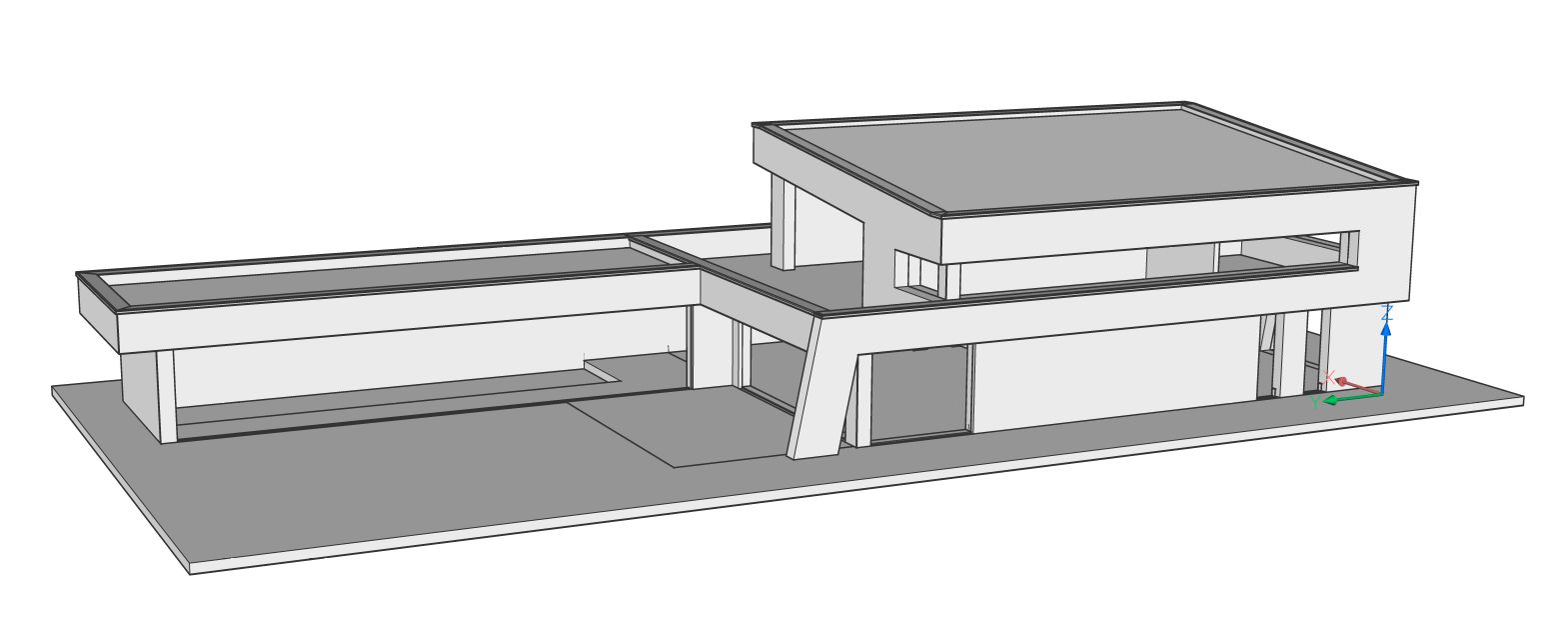
注意:可以使用相同的工作流程来使用IFC文件的导入映射。要使用导入映射,模型应包含BIM信息。从分为不同IFC元素的模型开始。
...