...
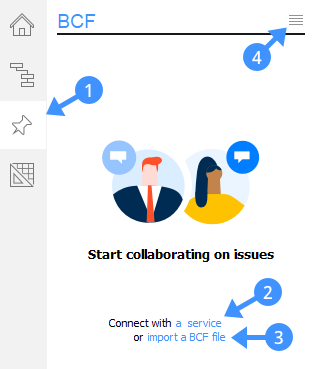
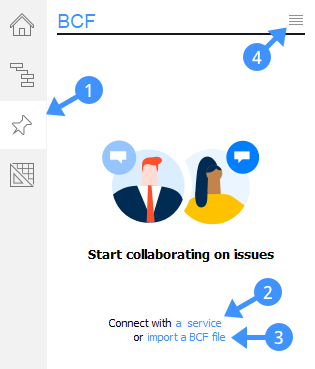
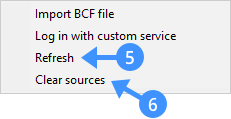
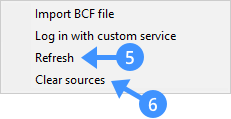
如上所述,您可以使用面板连接到服务(2)或导入BCF文件(3)。顶部(4)的汉堡菜单为您提供相同的选项,以及刷新面板和清除源代码。
刷新面板(5)可确保您在云上工作时看到最新的更新。如果您处于联机状态,则清除源(6)将使您与云服务断开连接,如果正在处理导入的.bcf文件,则关闭.bcf文件。
过程:使用BCF面板
将显示以下示例,并在本文末尾附加文件。如果要继续,请打开West_str.dwg并导入Structural_node.bcf。
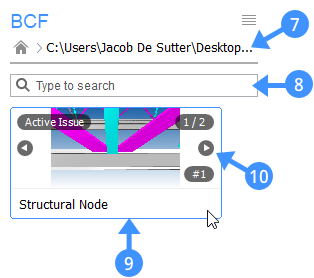
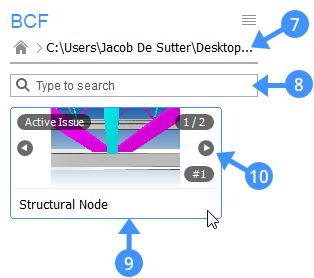
导入.bcf文件时,您会看到当前打开的文件的路径(7),可用于过滤问题的搜索栏(8)和问题列表。对于此导入的.bcf文件,只有一个问题(9)带有两个关联的视图(10)。
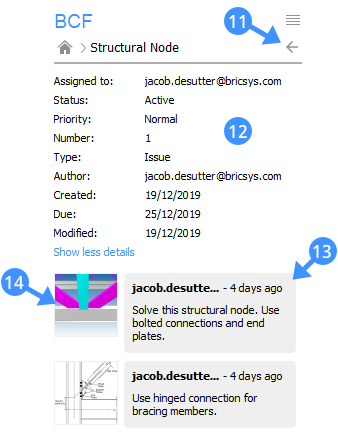
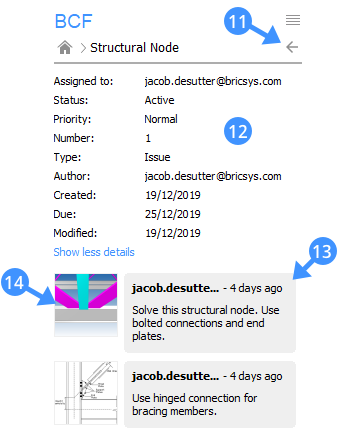
单击该问题以将其打开。打开问题时,您将看到一个按钮以返回到问题概述(11),有关该问题的一些更详细的信息,例如状态,创建日期等(12)以及对该问题的不同评论(13)。如果此注释具有关联的相机位置,则单击缩略图(14)将当前图形中的相机移至该位置。如果您想知道问题出在哪里,又不想手动搜索模型,这将很有用。
使用云服务时,会为您提供更多选项,例如设置状态以及添加注释和屏幕截图。
...
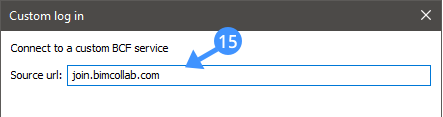
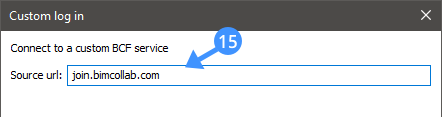
*请注意,BIMcollab的源URL包含您购买的空间的名称。如果使用免费帐户,请使用join.bimcollab.com。
以下示例将在内部云空间中显示,因此将无法完全遵循这些步骤。但是可以在例如BIMcollab上创建一个免费帐户。单击“登录”按钮将带您进入所选服务的登录页面。
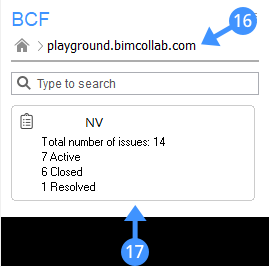
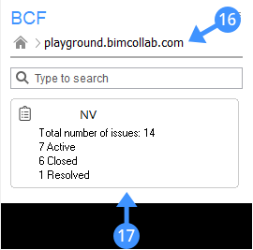
登录后,应显示源URL(16),以及您所涉及的项目列表(17)。在此示例中,仅显示了一个项目有14个问题。左键单击项目将打开它并显示问题列表,类似于导入.bcf文件时看到的内容。
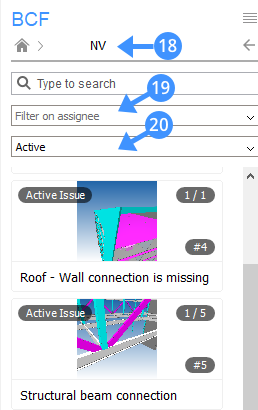
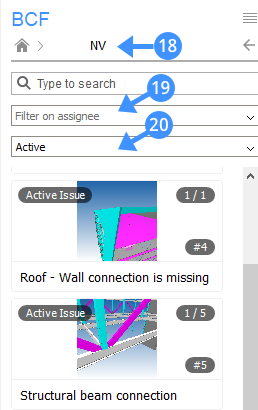
在面板顶部,显示当前项目(18)。请注意,现在还可以过滤受让人(19)和状态(20)上的问题。这样可以轻松快速地找到与您相关的问题。
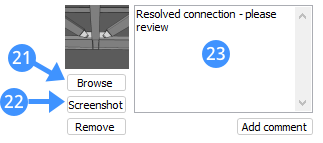
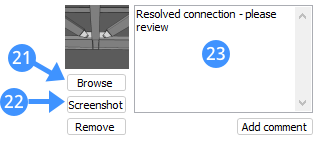
左键单击一个问题将打开它,您将看到与以前类似的选项:有关该问题的详细信息(12)和对该问题的评论(13)。但是,请注意,也可以在底部添加模型空间(22)中的位图图像(21)或屏幕截图。您也可以添加一些文本注释(23)。