...
- 请执行以下任一操作:
- 单击“标注”工具栏上的“线性标注”工具按钮(

)。
- 在“标注”菜单中选择“线性标注” 。
- 在命令栏中键入dimlinear,然后按Enter键。
提示您: 按Enter键以选择实体/ <第一条尺寸界线的原点>:
- 单击“标注”工具栏上的“线性标注”工具按钮(
请执行以下任一操作:
- 按Enter键,然后选择要标注的多段线的直线或线性线段。
- 指定第一条尺寸界线的原点,然后指定第二条尺寸界线的原点。
尺寸线动态显示。
垂直移动十字光标以创建水平标注,或水平移动以创建垂直标注。定位尺寸线。
...
- 请执行以下任一操作:
- 单击标注工具栏上的对齐工具按钮(

- 在标注菜单中选择对齐。
- 在命令栏中键入dimaligned,然后按Enter键。
提示您: 按Enter键以选择实体/ <第一条尺寸界线的原点>:
- 单击标注工具栏上的对齐工具按钮(
请执行以下任一操作:
- 按Enter键,然后选择要标注的多段线的直线或线性线段。
- 指定第一条尺寸界线的原点,然后指定第二条尺寸界线的原点。
请执行以下任一操作:
- 单击一个点以定位尺寸线。
- 按0(零)将尺寸线放置在标注点上,从而省略尺寸界线。
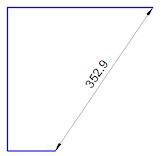
创建旋转的线性标注
请执行以下任一操作:
- 单击“标注”工具栏上的“旋转工具”按钮(

- 在“标注”菜单中选择“旋转” 。
提示您:按 Enter键以选择实体/ <第一条尺寸界线的原点>:
- 单击“标注”工具栏上的“旋转工具”按钮(
请执行以下任一操作:
- 按Enter键,然后选择要标注的多段线的直线或线性线段。
- 指定第一条尺寸界线的原点,然后指定第二条尺寸界线的原点。
出现提示:尺寸线的角度<0>:
请执行以下任一操作:
- 在命令栏中键入旋转角度,然后按Enter键。
- 通过指定两个点输入旋转角度。
尺寸线动态显示。
放置尺寸线。
您可以将尺寸线放置在指定的旋转角度或垂直于该方向。
...
请执行以下任一操作:
- 单击“标注”工具栏上的“基线”工具按钮(

- 在“标注”菜单中选择“基线” 。
- 在命令栏中键入dimbaseline,然后按Enter键。
提示您:基线:按Enter键以选择起始标注/ <下一条尺寸界线的原点>:
基线标注从最近添加的线性或角度标注(如果有)开始动态显示。
- 单击“标注”工具栏上的“基线”工具按钮(
(选项)按Enter键,然后选择起始标注(请参见下面的注释)。
指定下一条尺寸界线的原点。
提示您:基线:按Enter键以选择起始标注/ <下一条尺寸界线的原点>:
请执行以下任一操作:
- 重复步骤2和3。
- 按Esc键停止创建基线标注。
...
请执行以下任一操作:
- 单击“标注”工具栏上的“连续”工具按钮(

- 在标注菜单中选择连续。
- 在命令栏中键入dimcontinue,然后按Enter键。
提示您:继续:按ENTER键选择起始标注/ <下一条尺寸界线的原点>:
连续标注从最近添加的线性或角度标注(如果有)开始动态显示。
- 单击“标注”工具栏上的“连续”工具按钮(
(选项)按Enter键,然后选择起始标注(请参见下面的注释)。
指定下一条尺寸界线的原点。
提示您:继续:按ENTER键选择起始标注/ <下一条尺寸界线的原点>:
请执行以下任一操作:
- 重复步骤2和3。
- 按Esc键停止创建连续标注。
备注
选择起始标注时,请确保单击第二条尺寸界线或尺寸线的后半部分,以便将起始标注的第二个原点用作连续标注的原点。否则,新尺寸线将与起始标注部分重叠。
如果选择角度标注,则会创建连续的角度标注。
...
请执行以下任一操作:
- 单击标注工具栏上的弧长工具按钮(

- 在“标注”菜单中选择“弧长” 。
- 在命令栏中键入dimarc,然后按Enter键。
出现提示:选择圆弧或多段线圆弧段:
- 单击标注工具栏上的弧长工具按钮(
选择弧或多段线弧段。
弧长标注会动态显示。放置尺寸线。