...
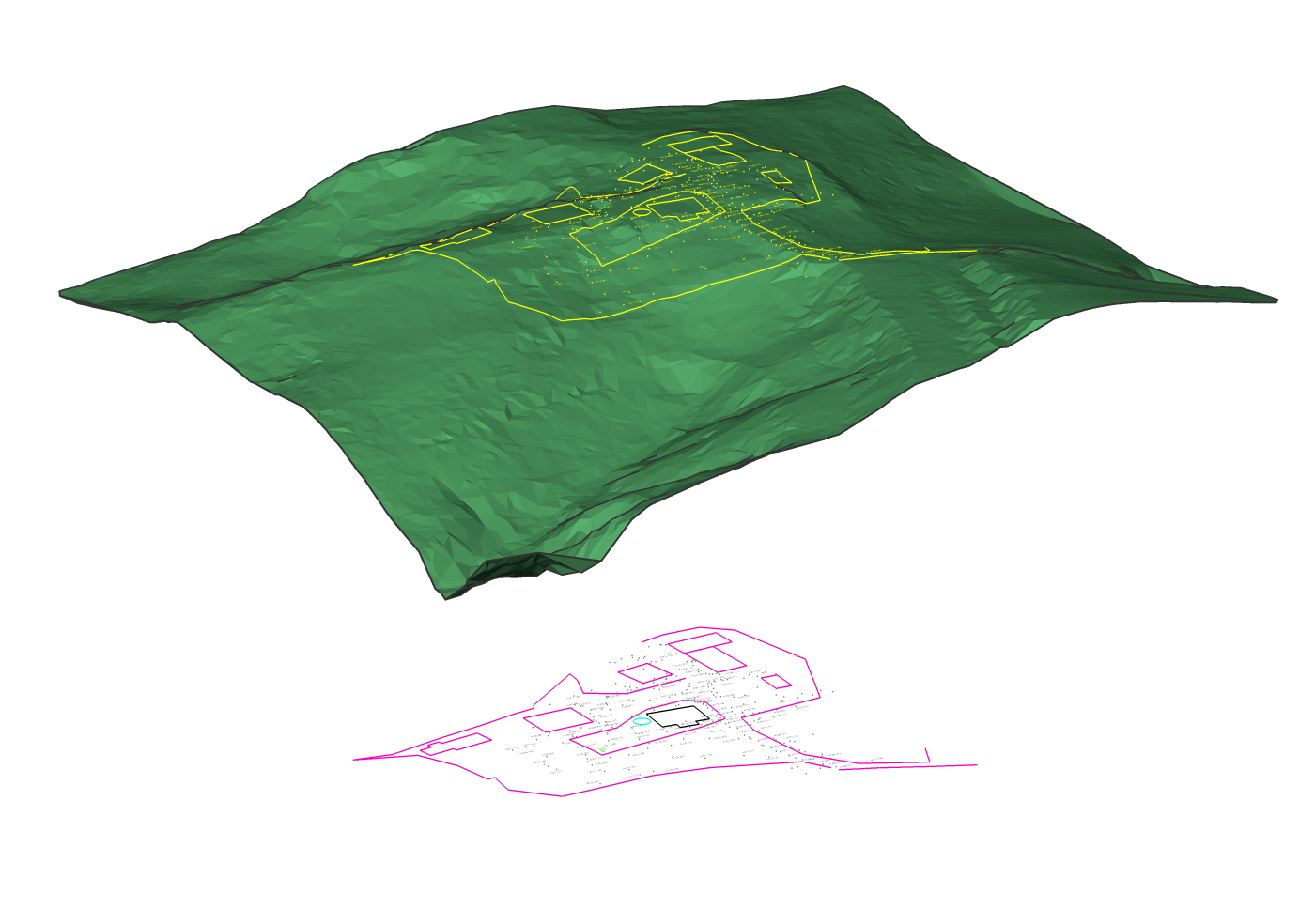
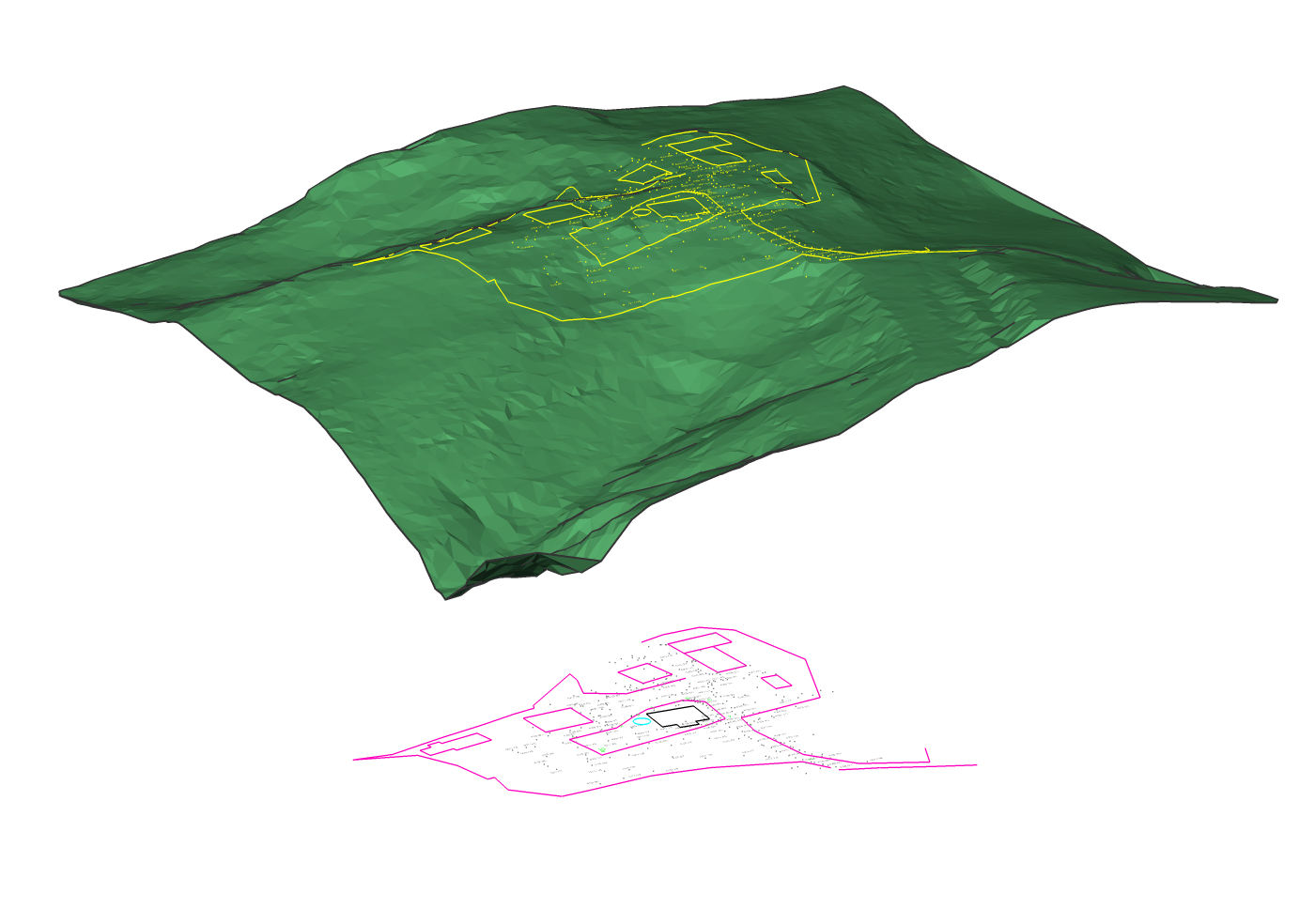
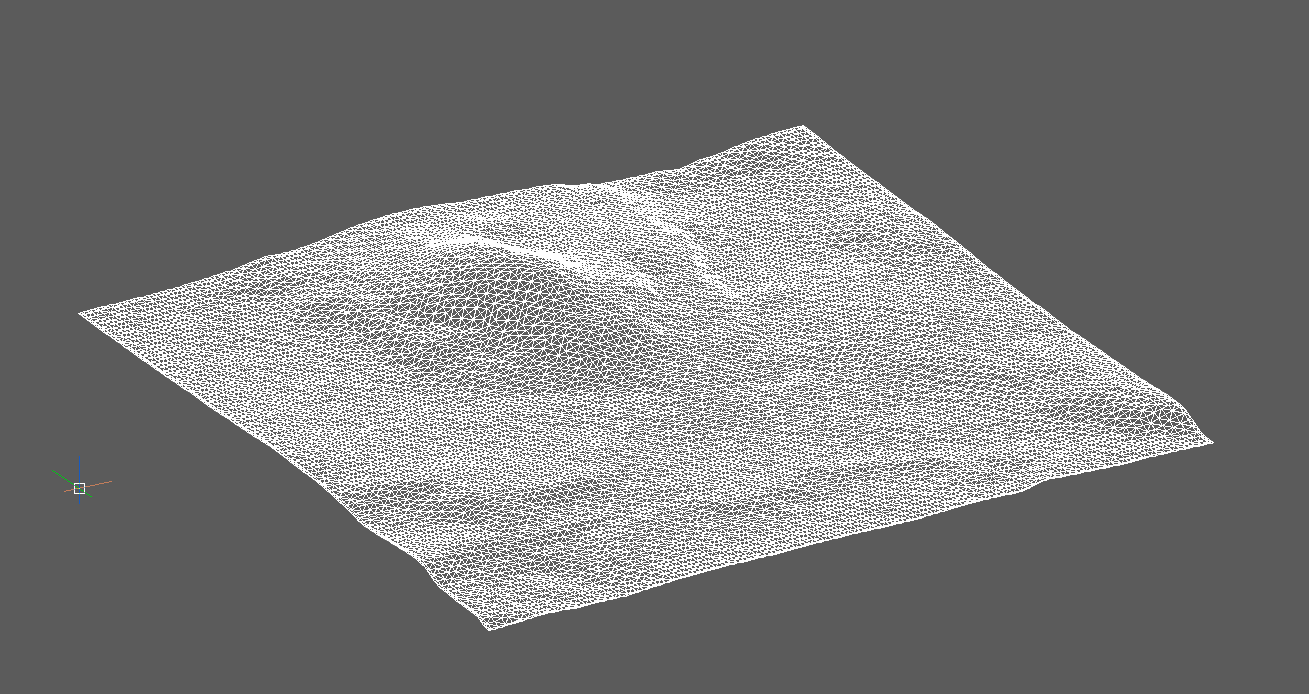
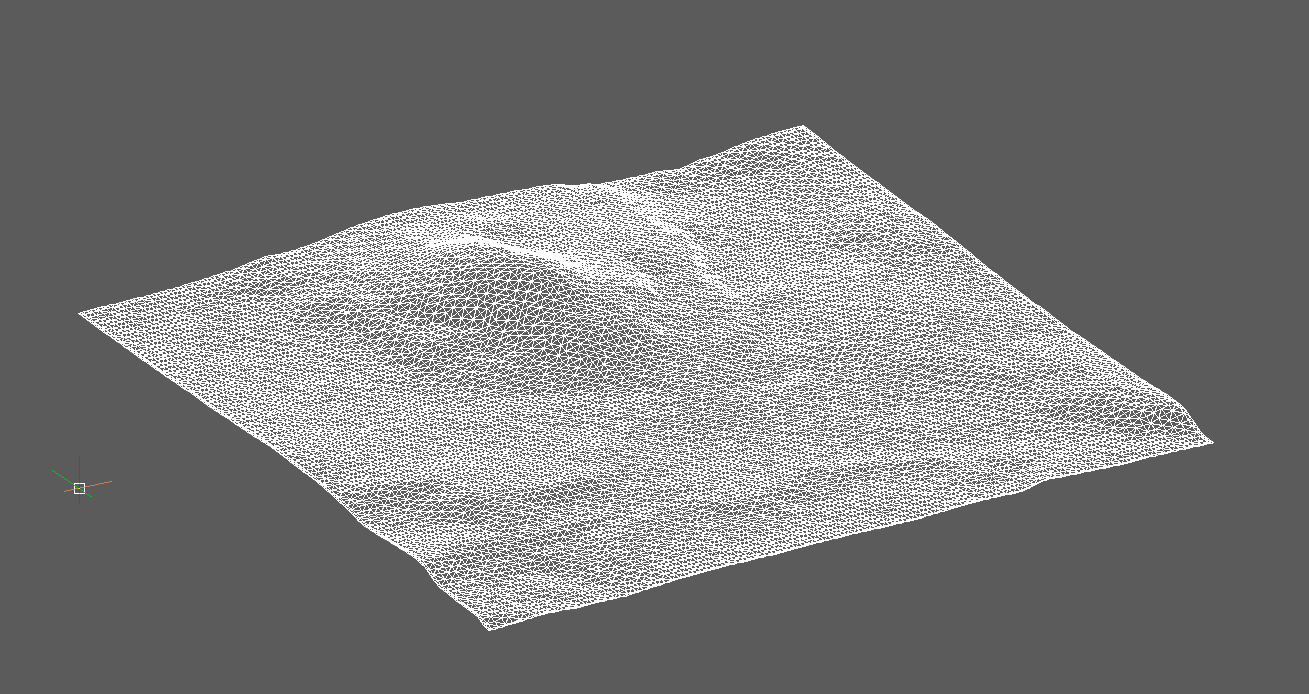
创建TIN表面是需要遵循的过程,以详细绘制特定区域。在BIM模型上,这些地形表面用于表示位置。可以基于图形实体,从逗号分隔的文件格式(CSV)或文本文件格式(TXT)导入的数据以及从Civil 3D曲面创建的位于不同高程的点,生成地形曲面。


有关此命令的更多信息,请访问“命令参考”文章Tin。
...
- 打开设置对话框。
- 在“民用选项”下,展开“ TIN表面”设置类别。



| 圆弧近似中点距离 | 中坐标距离是弧和弦(直线)段之间的最大距离,用于弧近似。 定义要添加的曲线上的点数。当您的曲线具有多段线时,可以使用此参数对多段线中的弧进行细分。此参数的默认值在预定义模板中是变量。例如,距离值被设置为0.01在BIM-M ,1在BIM-厘米,10在BIM-毫米,和0.4在BIM帝国模板。 |
| 允许穿越断线 | 定义是否允许交叉折线。默认情况下,它设置为“开”。 如果允许中断线相交,则会计算中断线段之间的相交并将其作为点添加到TIN曲面。 |
| 断裂线交叉口的高程 | 定义应如何确定在交叉折线处的高程。有三个选项(例如,最小值,最大值和平均值)用于定义相交处的折线高程。 |
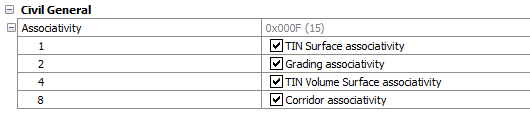
| 关联性 | 启用/禁用“渐变”,“曲面”和“走廊”关联性。 默认情况下,系统变量设置为15。
|
...
选择“ TIN表面”。
TIN表面的属性在“属性”面板中显示:
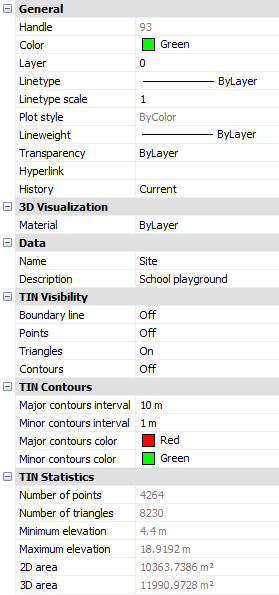
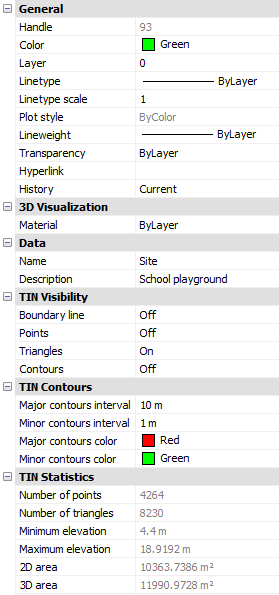
| 数据 | 向您的TIN Surface添加额外的数据:
|
| TIN可见度 | 控制以下属性的可见性:
要打开/关闭属性之一,请在属性栏中单击它们的字段,然后按箭头按钮并在上下文菜单中选择“打开/关闭”。 |
| TIN轮廓 | 控制轮廓线设置。
|
| TIN统计 | 演示有关TIN表面的统计信息。
|
过程:从一组选择的点和折线创建TIN曲面
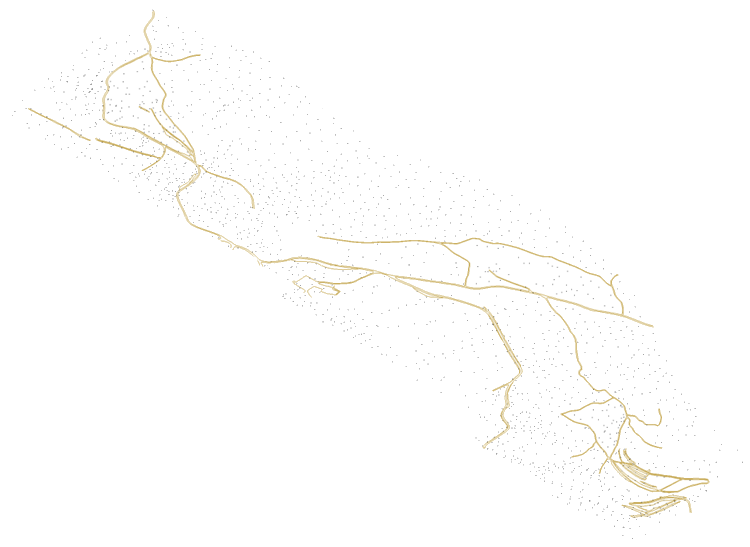
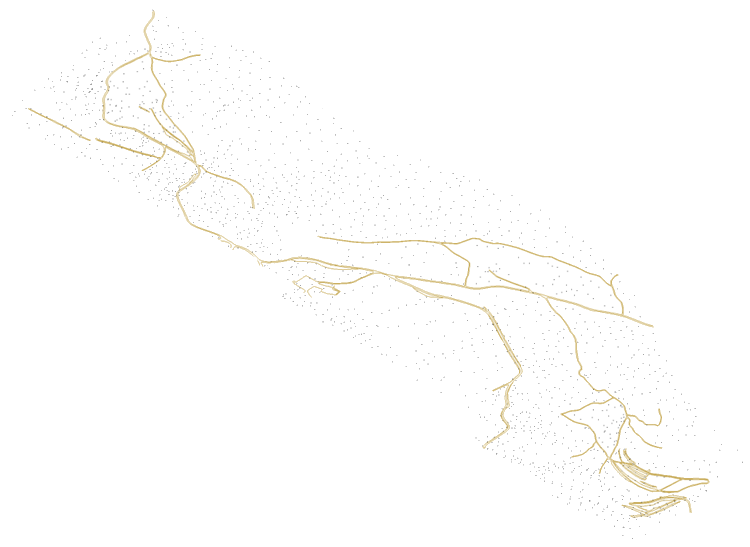
打开包含一组点和折线的图形文件。
启动TIN命令。
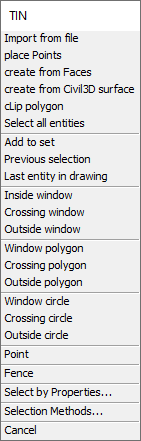
提示您:选择实体以创建TIN曲面或[从文件/放置点导入/从面创建/从Civil3d曲面创建/ cLip多边形/选择选项(?)]:
在绘图区域中选择实体以创建地形表面。
(可选)提示菜单可用于选择绘图区域中的所有实体。
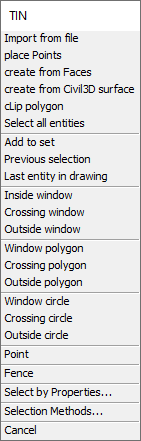
注意:命令行描述了集合中包含多少个实体,例如,集合中的实体:2044。
- 按Enter键。
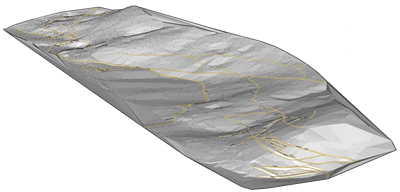
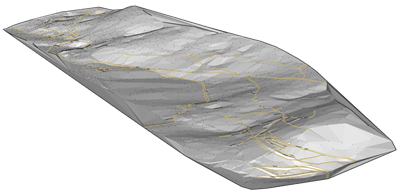
拓扑表面是根据选定的实体创建的。将点作为点添加到曲面,将3D折线作为断点添加到曲面。
过程:从导入的点文件创建TIN曲面
...
单击打开以导入点。地形表面是从现有的测量点文件中导入的。
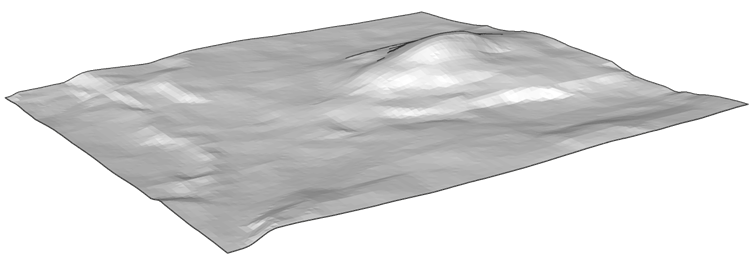
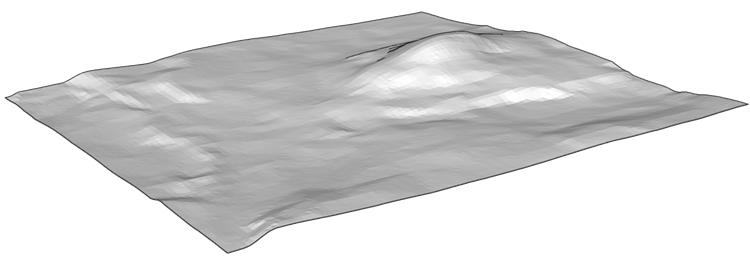
注意:如果在当前视口中未显示地形表面,请使用“缩放范围”选项将其显示为实体的范围。
...
过程:使用“剪辑”多边形创建选定区域的TIN曲面
- 打开包含闭合折线的图形文件。
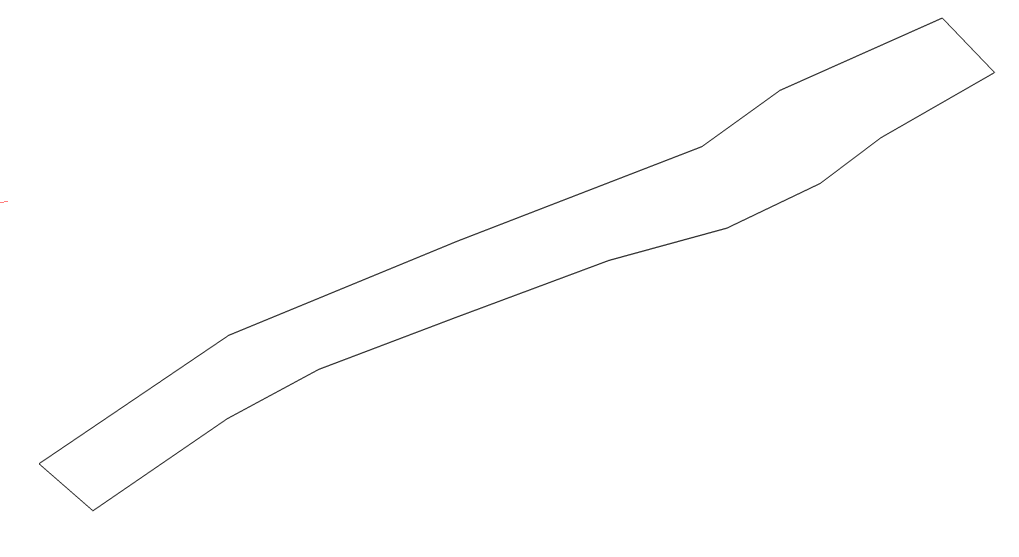
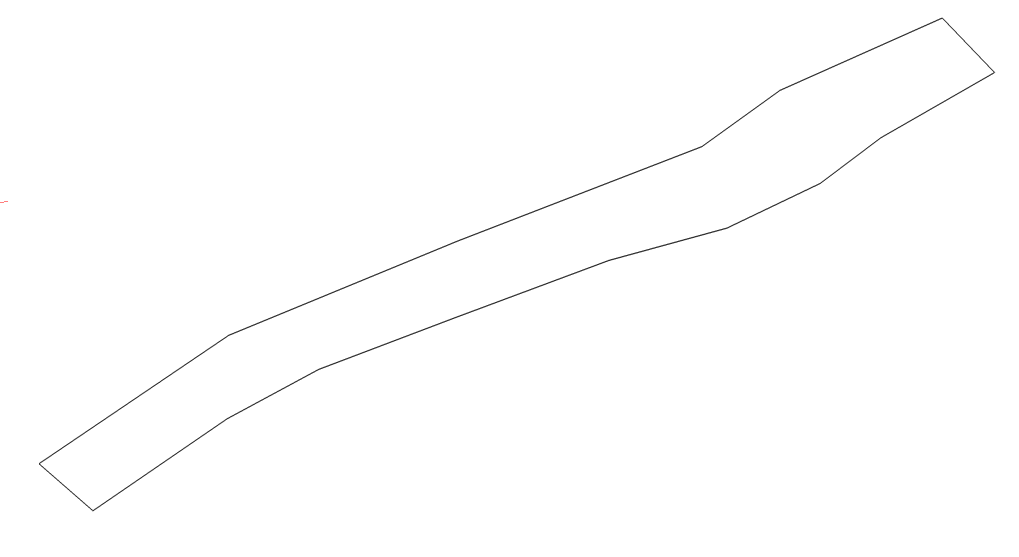
启动TIN命令。
提示您:选择实体以创建TIN曲面或[从文件/放置点导入/从面创建/从Civil3d曲面创建/ cLip多边形/选择选项(?)]:
- 在提示菜单中选择cLip多边形(X)选项。或在命令行中输入“ L”。
- 提示您:选择剪辑多边形:
- 系统将提示您:删除交叉的折断线(如果有)[是/否] :(如果要制作的曲面包含折断线,则定义穿过剪切的多边形的折断线将发生什么情况。键入“ Y”以创建不交叉的TIN曲面断线或“ N”以创建TIN表面(包括交叉的断线)
- 提示您:选择实体以创建TIN曲面或[从文件导入/从面创建/从Civil 3d面创建/]:
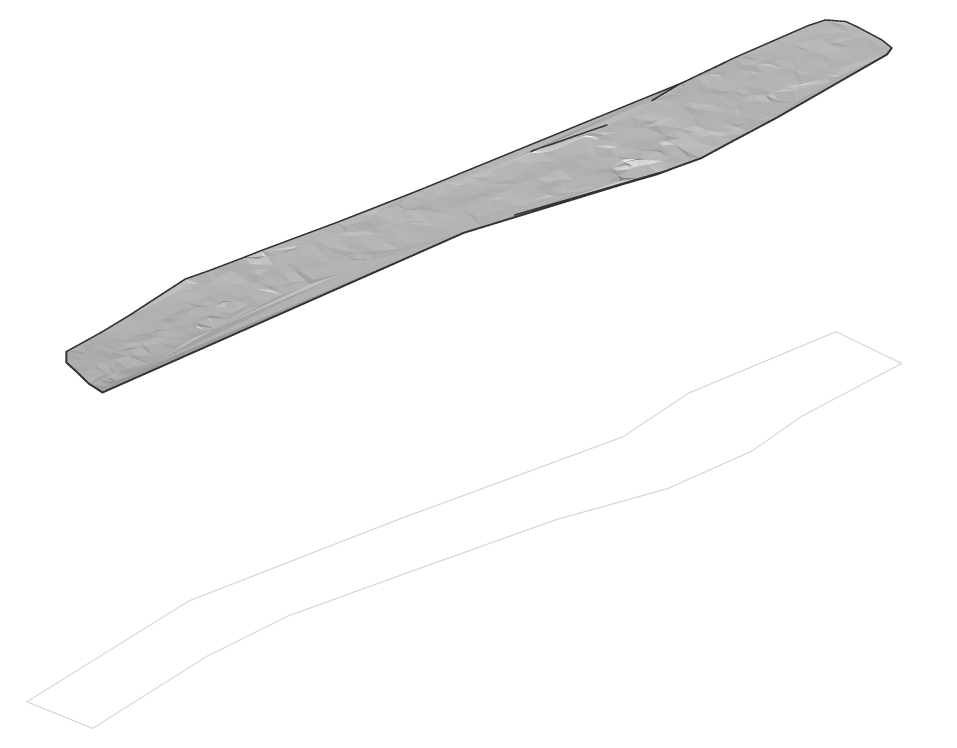

选择任意选项(选择图形中的实体,从文件导入,从面创建,从面创建Civil 3D Surface),然后按照前面几节中的说明进行操作。TIN曲面仅在CLIP多边形定义的区域中创建。
使用此功能,我们可以显着提高从大点文件创建的TIN表面的性能。
...
过程:从面上创建TIN曲面
- 打开包含3D面的图形文件。
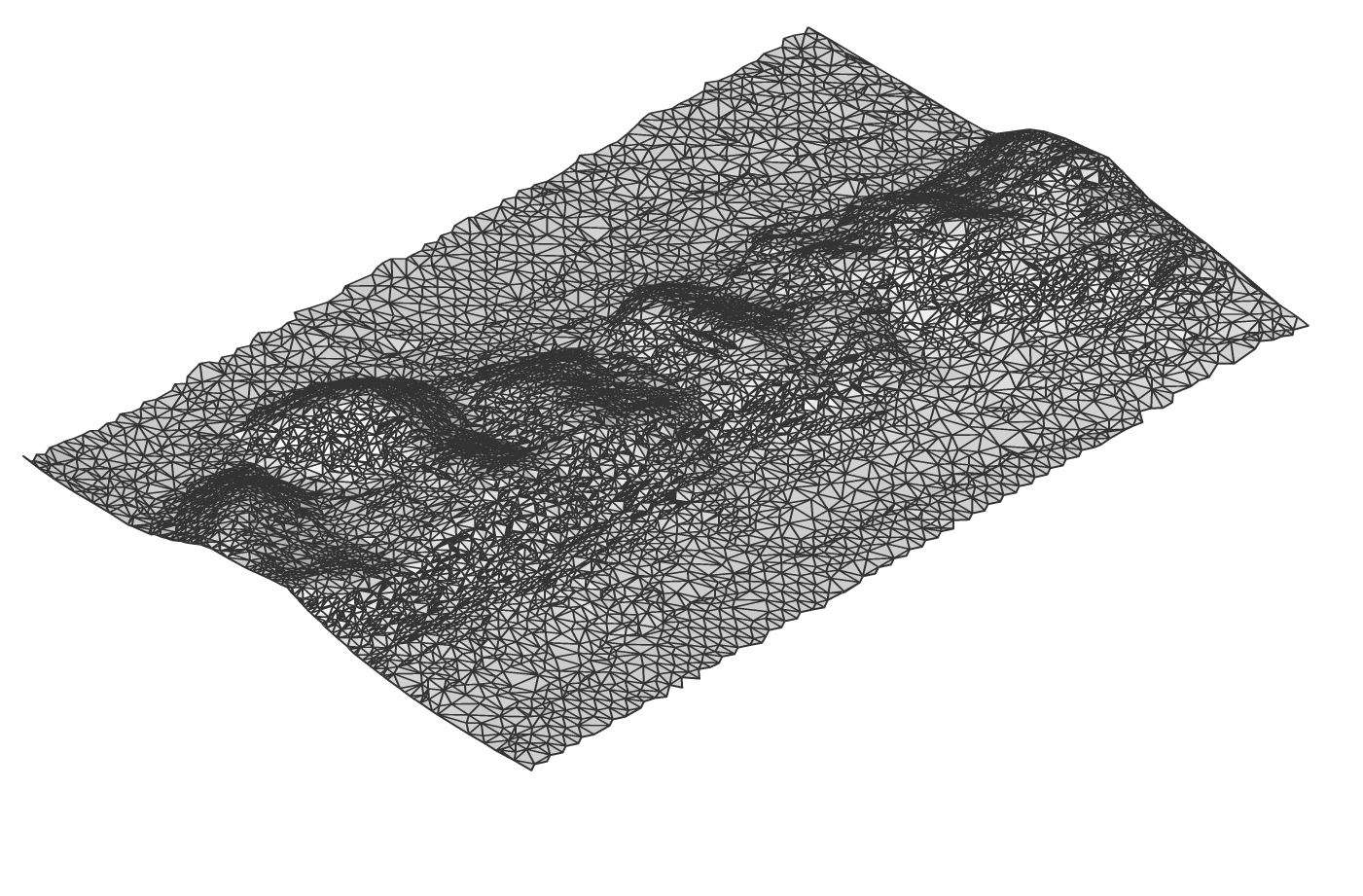
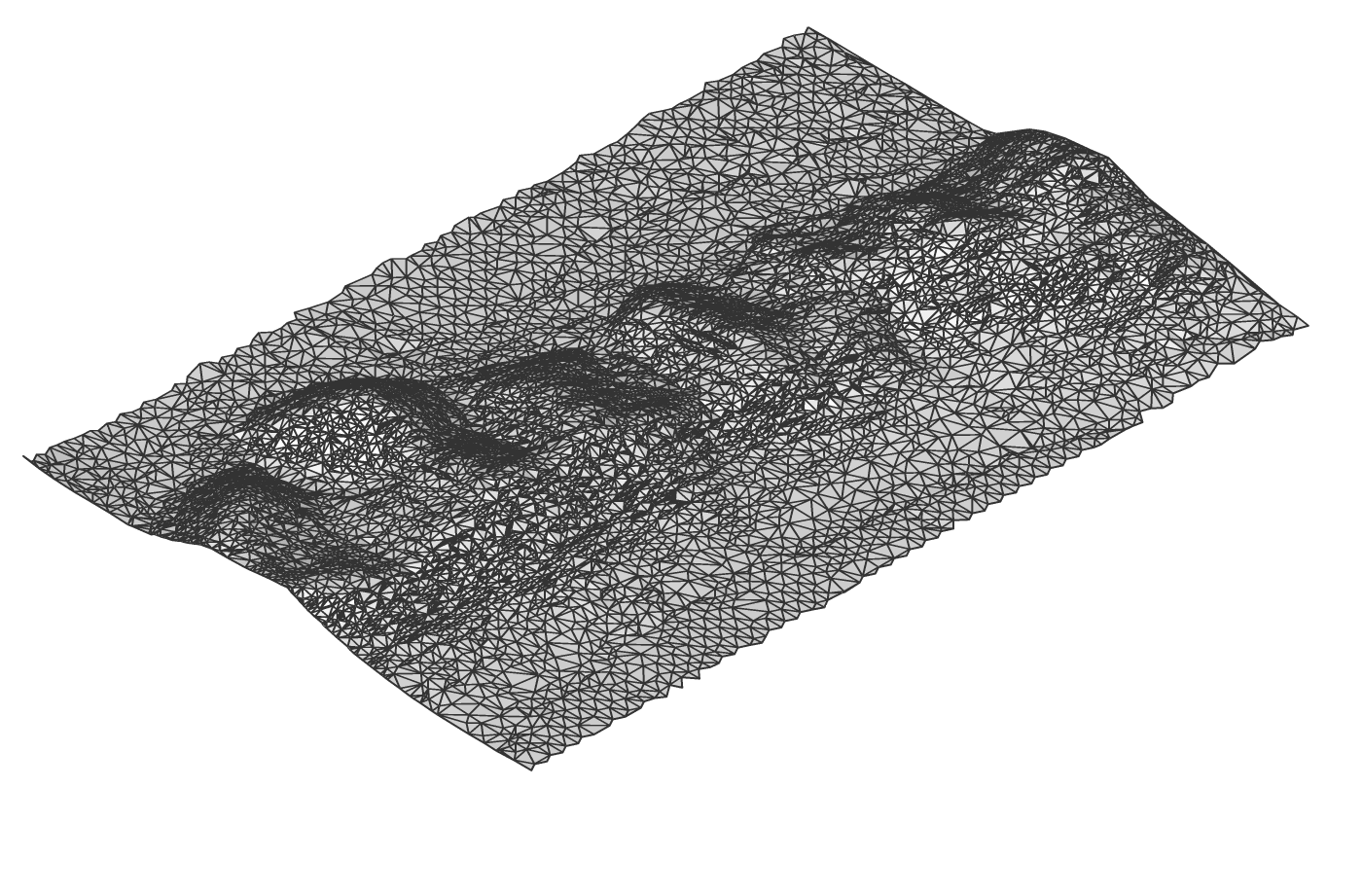
启动TIN命令。
提示您:选择实体以创建TIN曲面或[从文件/放置点导入/从面创建/从Civil3d曲面创建/ cLip多边形/选择选项(?)]:
- 在提示菜单中选择“从面创建(X)”选项。或在命令行中键入“ F”。
提示您:选择3D面:(在图形中选择3D面) - 按Enter键。
提示您:将3D面添加为断线[是/否] :(键入“ Y”以将3D面的边缘添加为断线,或键入“ N”以仅使用3D面的点创建TIN曲面)
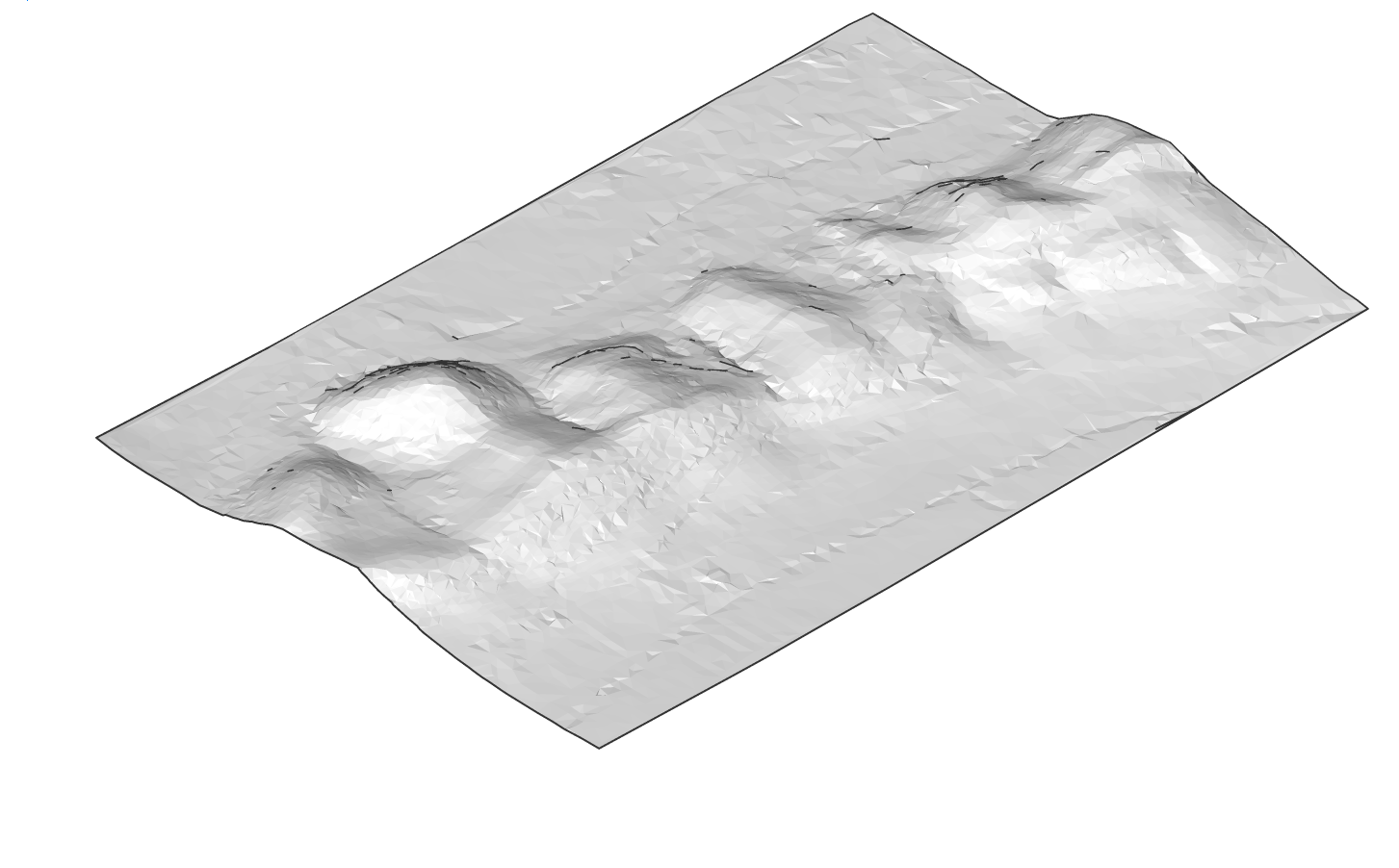
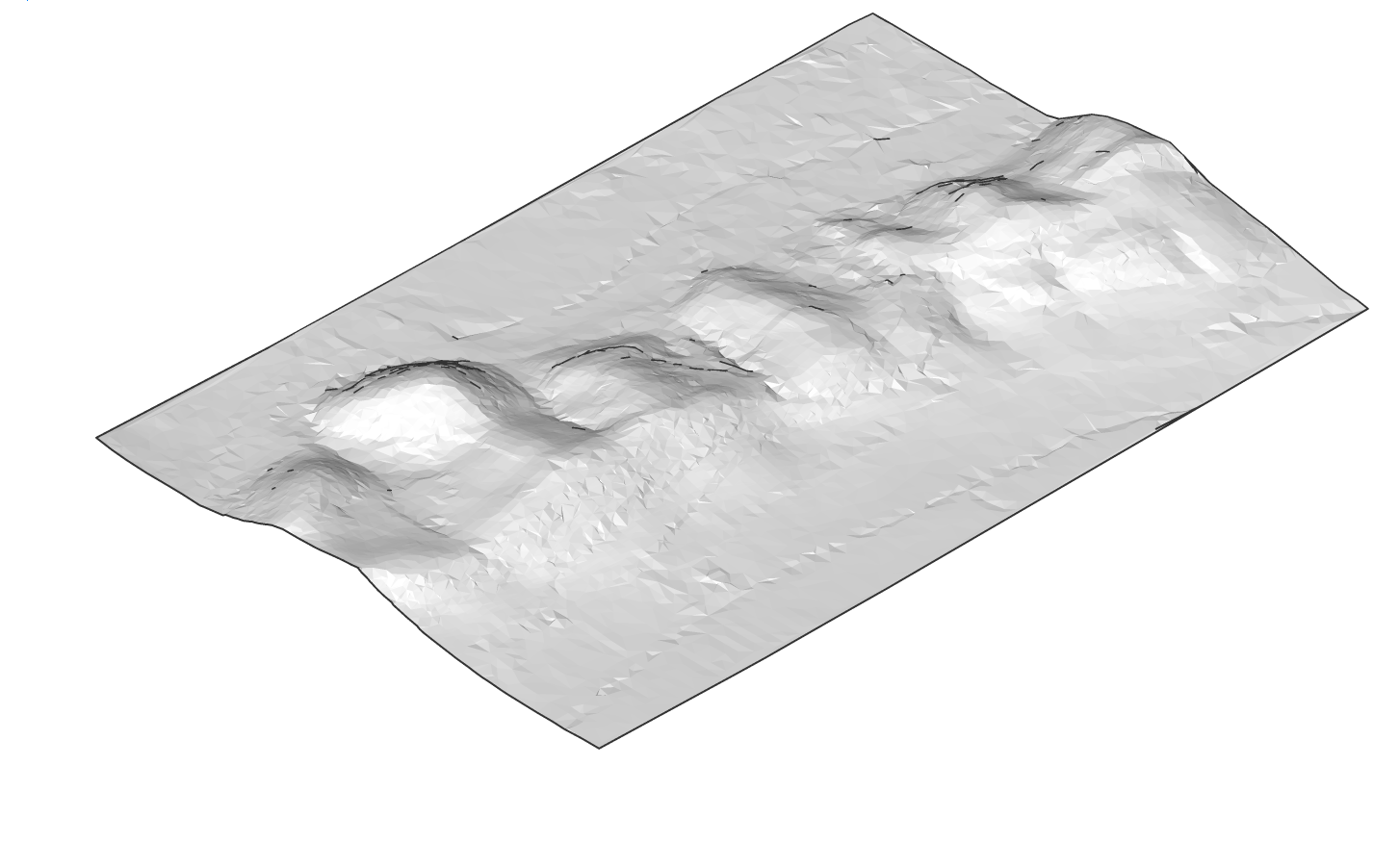
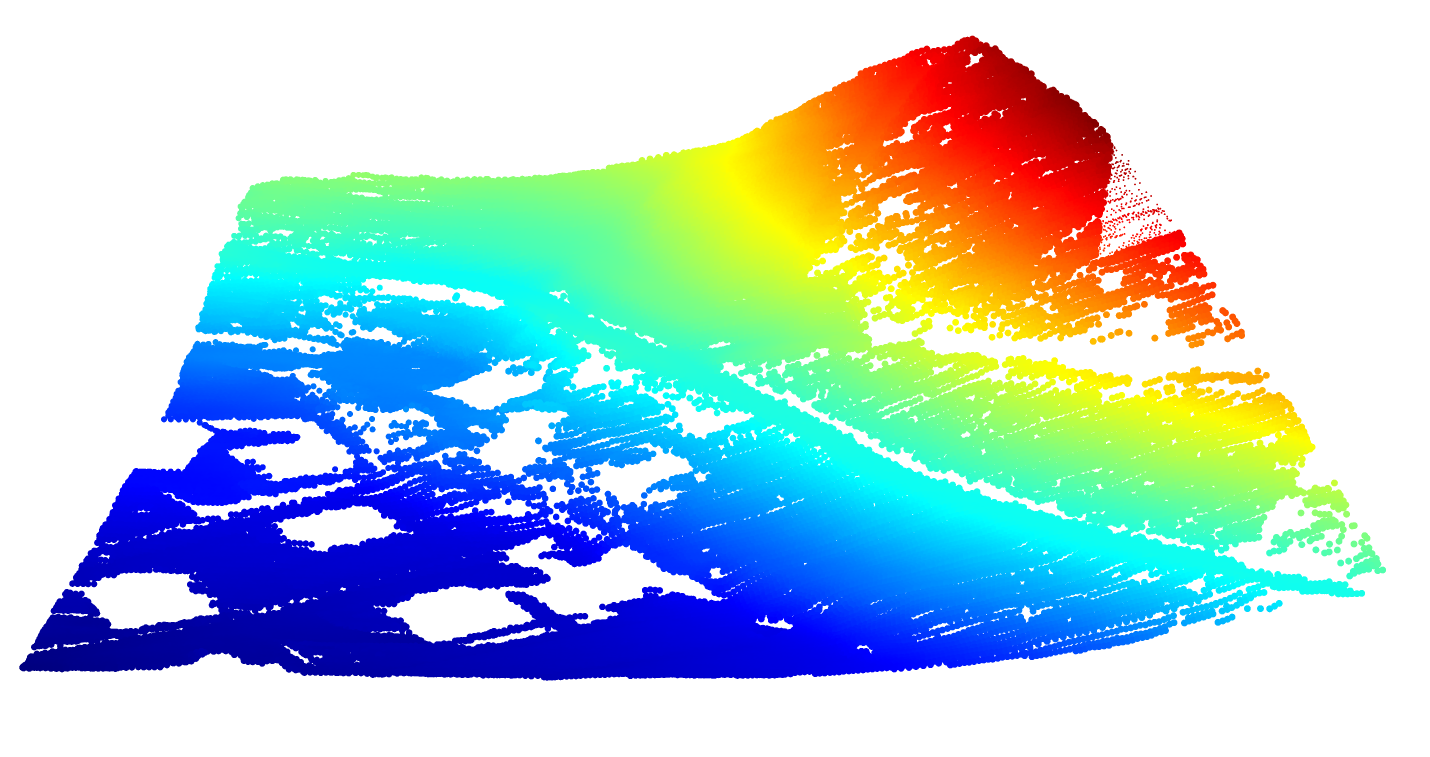
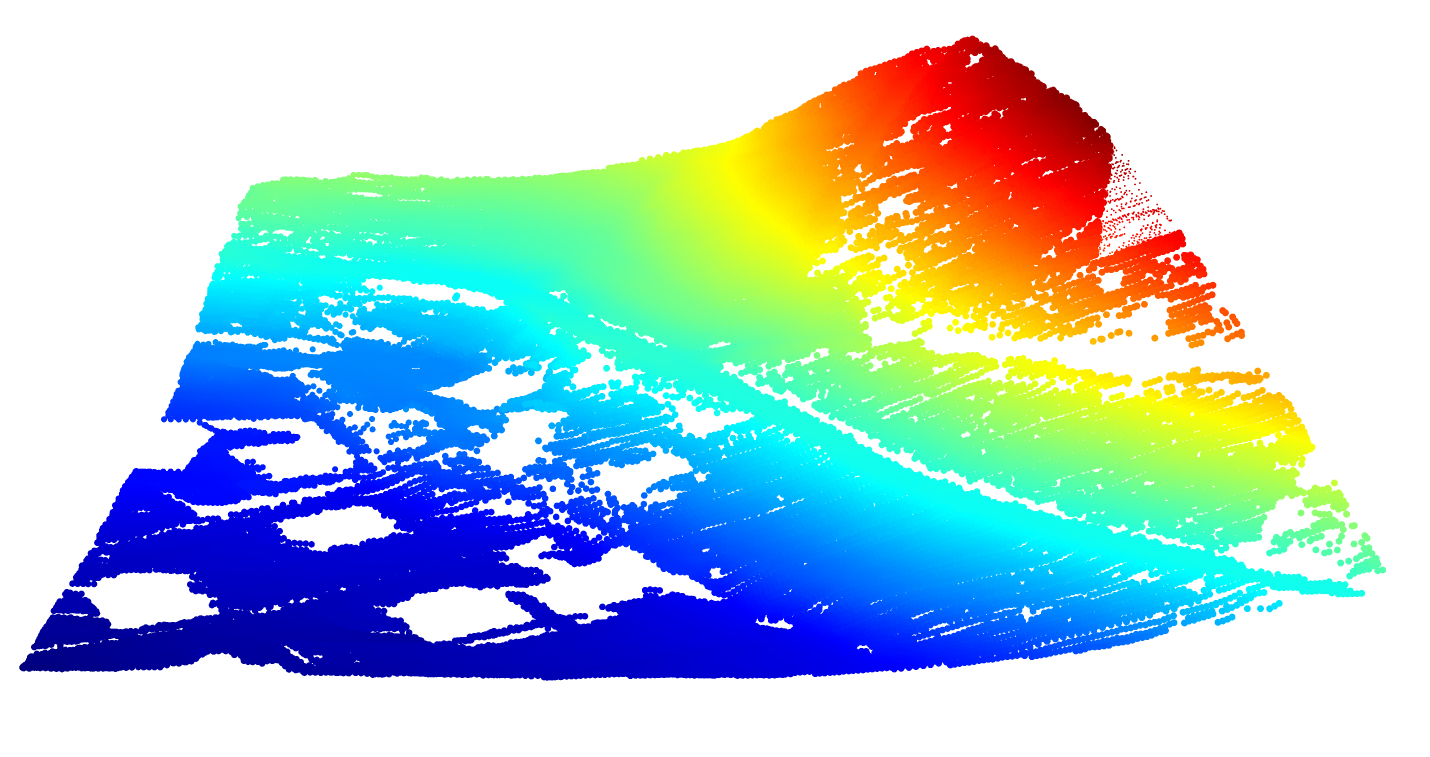
过程:从点云创建TIN曲面
- 打开包含点云的图形文件。
启动TIN命令。
提示您:选择实体以创建TIN曲面或[从文件/放置点导入/从面创建/从Civil3d曲面创建/ cLip多边形/选择选项(?)]:
- 在绘图区域中选择“点云”以创建一个地形表面。
(可选)提示菜单可用于选择绘图区域中的所有实体。 - 按Enter键。拓扑表面是从点云创建的。
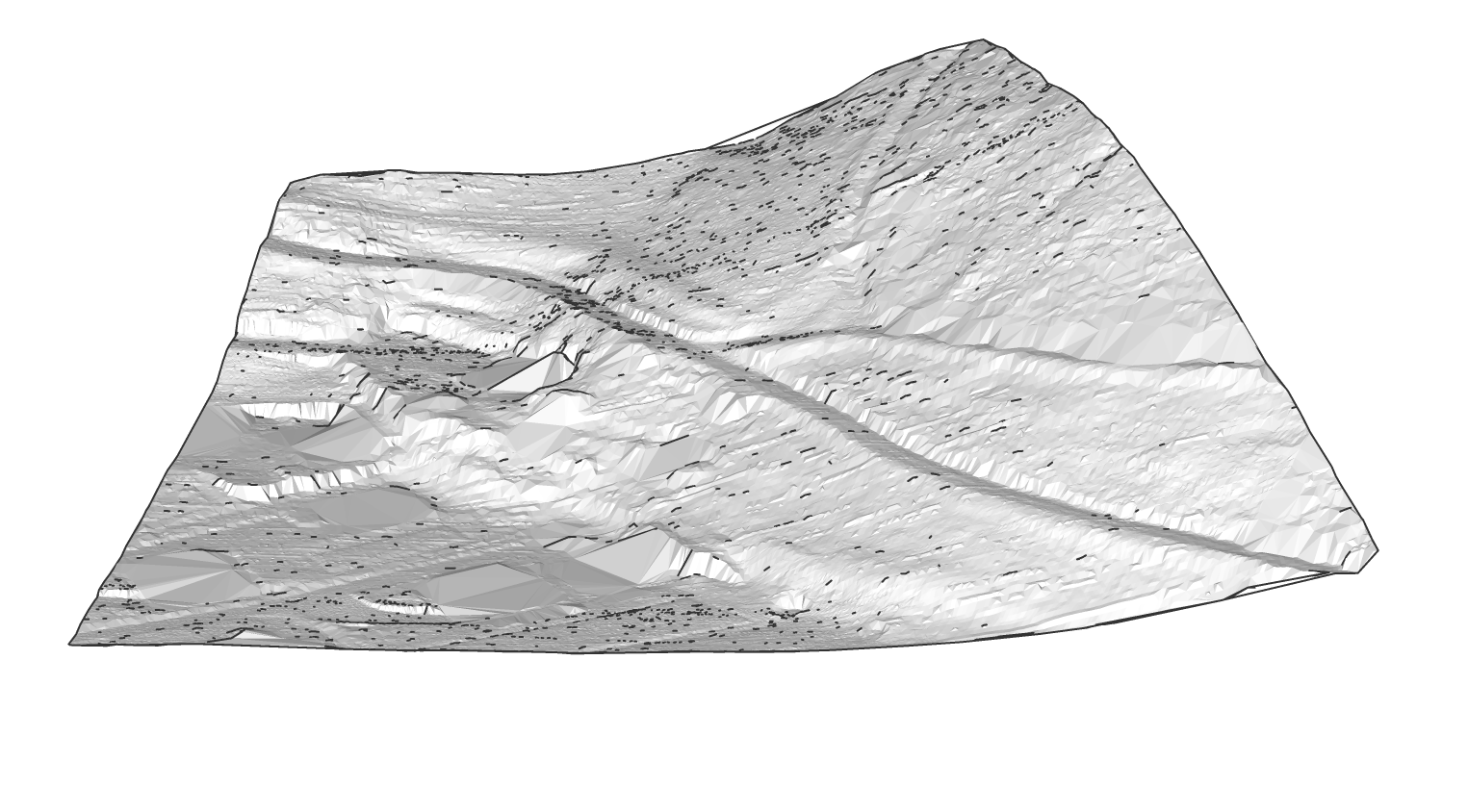
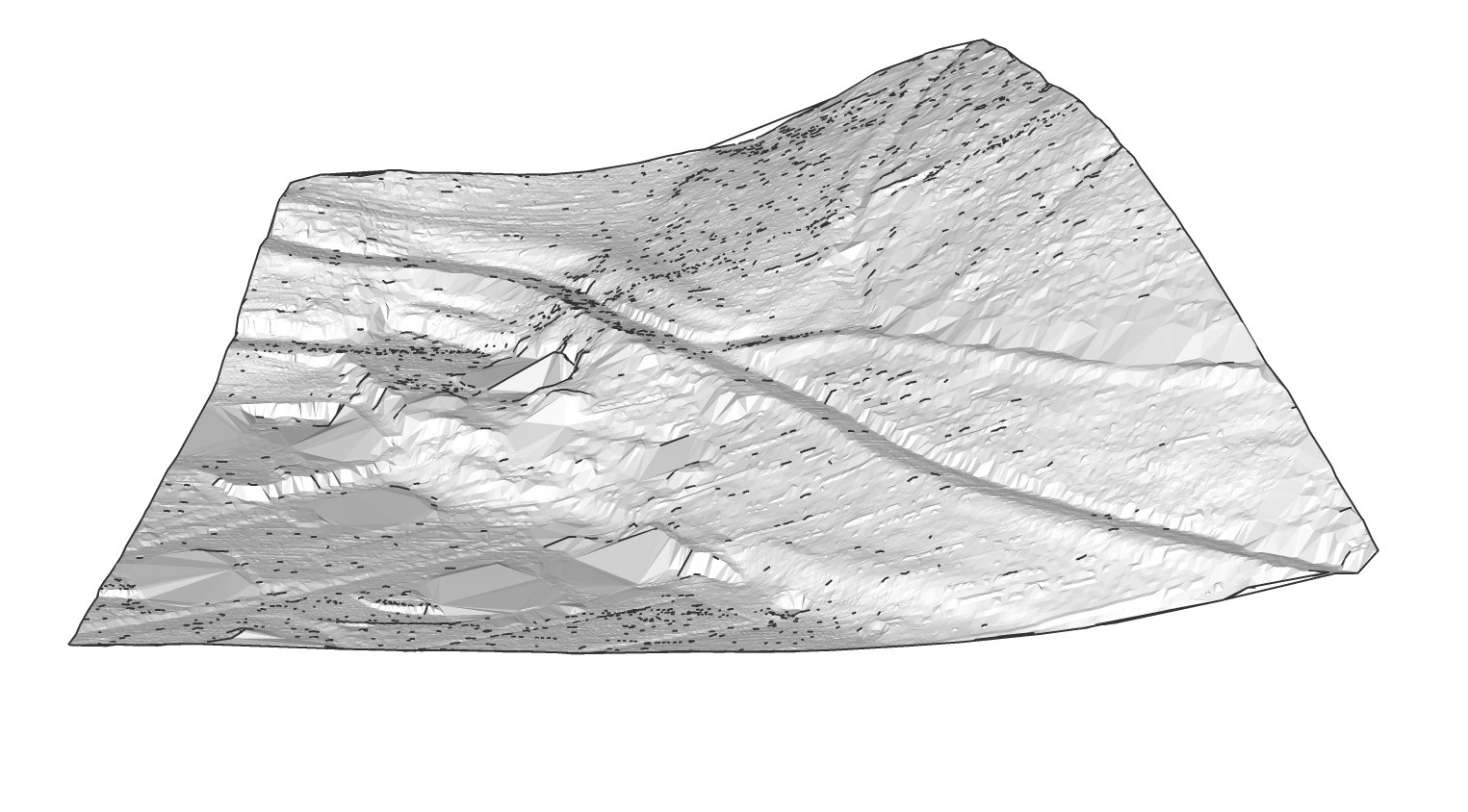
过程:从Civil 3D曲面创建TIN曲面
- 使用Civil 3D曲面打开工程图
启动TIN命令。
提示您:选择实体以创建TIN曲面或[从文件/放置点导入/从面创建/从Civil3d曲面创建/ cLip多边形/选择选项(?)]:
- 选择“从Civil 3D曲面创建
”或在命令行中输入“ C”。
出现提示:选择Civil 3D曲面。 - 选择Civil 3D曲面。创建TIN曲面。
关于锡分配图像
TinAssignImage命令将选定的栅格图像覆盖到TIN曲面上。可以使用ImageAttach命令将光栅图像附加到图形上。此命令还允许将位置文件与地理编码信息一起使用,该信息指定了图像文件的大小,位置和旋转度。这样,您可以确保某个表面获得的图像与其位置正确。


有关此命令的更多信息,请访问“命令参考”文章TinAssignImage。
...
- 打开包含TIN曲面和图像的图形文件。
- 启动TINAssignImage命令。
提示您:选择TIN表面:(选择TIN表面)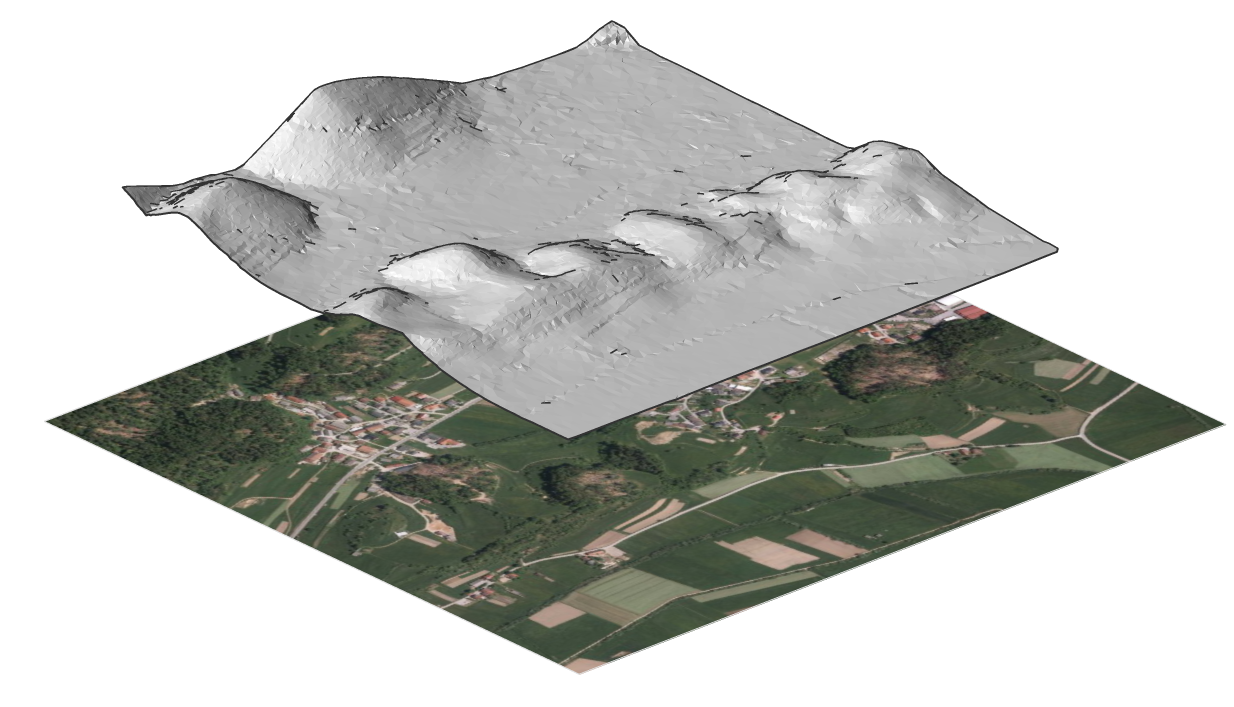
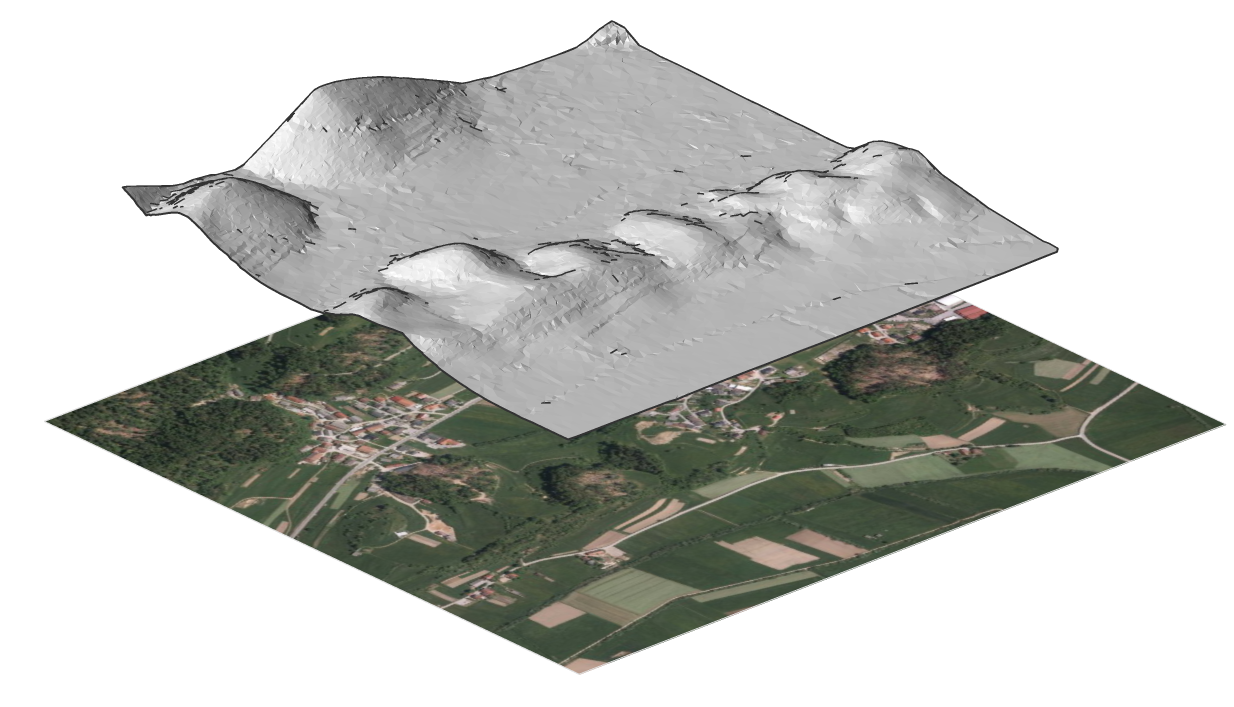
- 提示您:选择光栅图像:(选择正射影像)
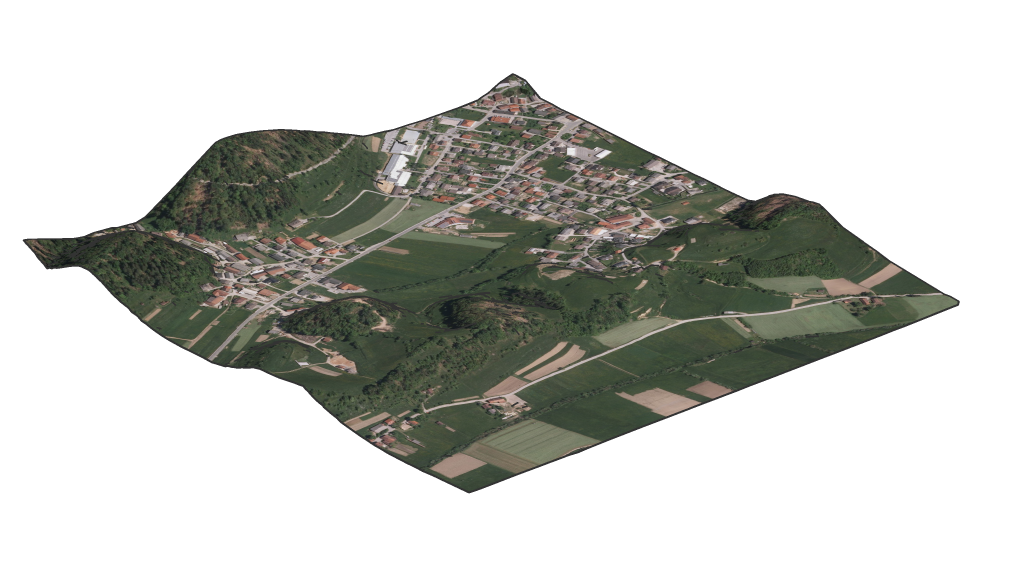
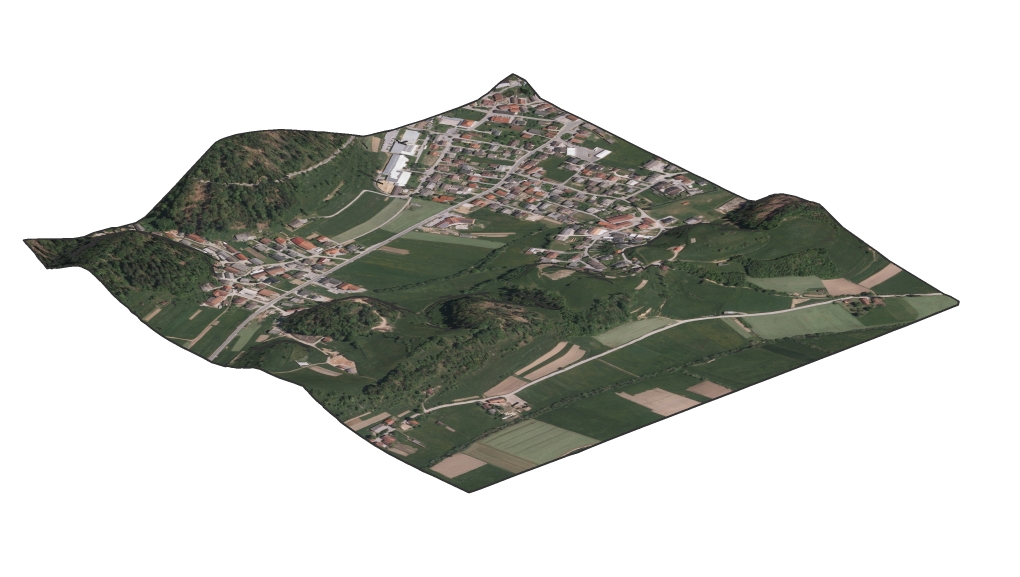
- 注意:如果TIN表面未显示图像,请将“视觉样式”更改为“ Realistic”或“ BIM”,并将“ TIN Surface”的三角形设置为ON。
...
TinProject命令用于将点实体(点,块,文本)或线性实体(线,折线,圆)投影到TIN曲面。


有关此命令的更多信息,请访问“命令参考”文章TinProject。
...
- 打开包含TIN曲面和实体(点,块,文本,线,折线,圆等)的图形文件。
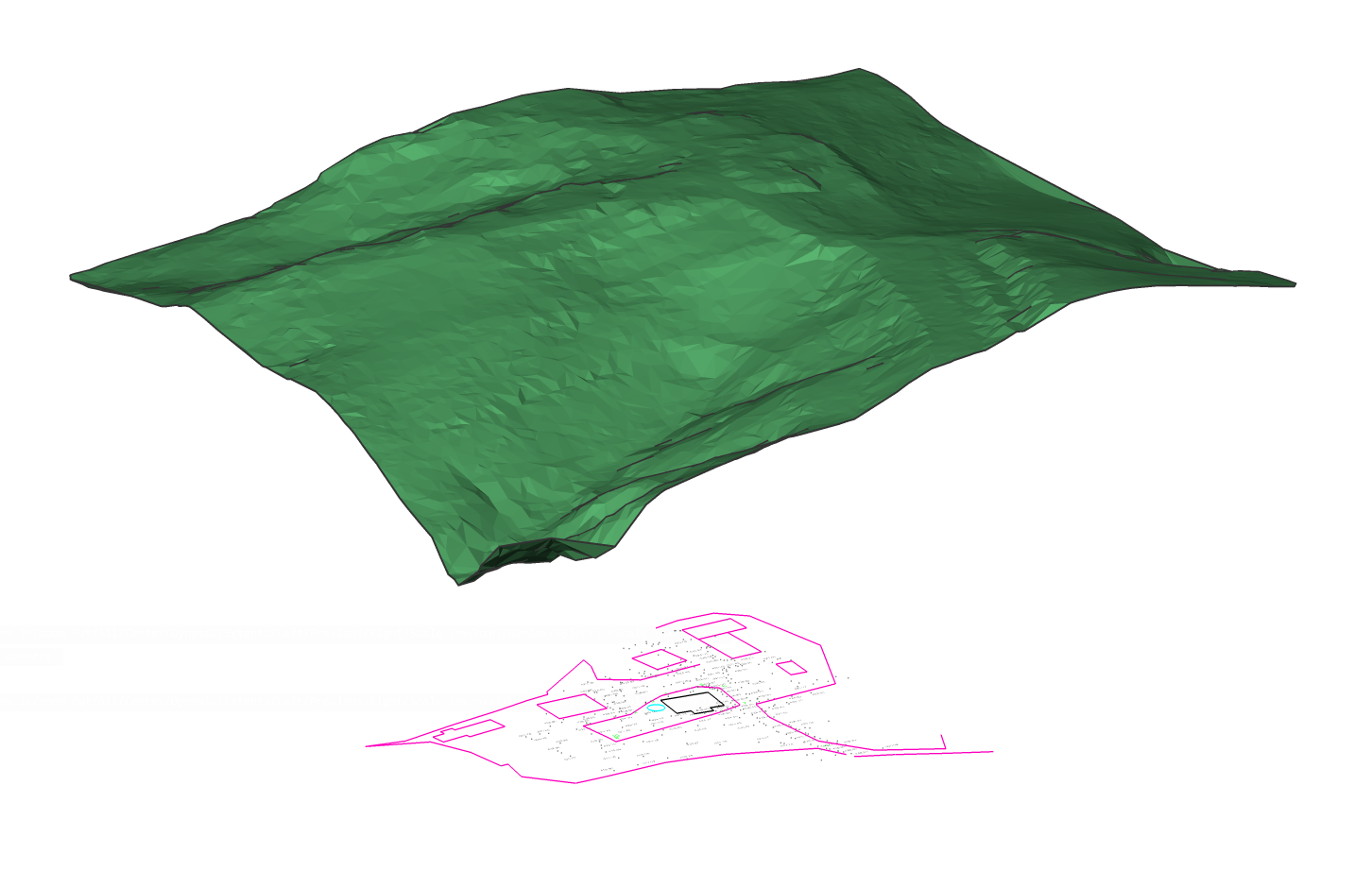
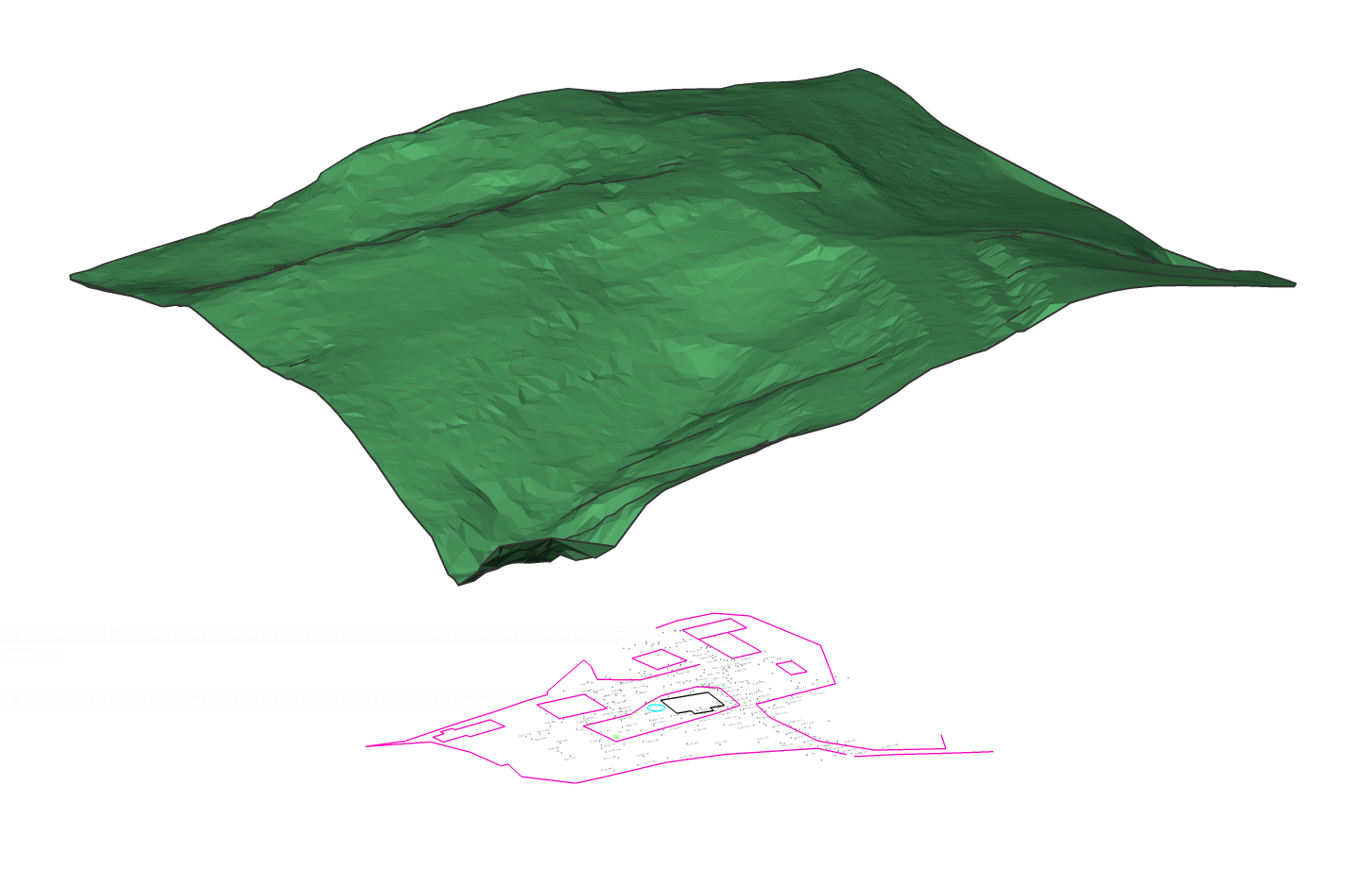
启动TinProject命令。
提示您:选择TIN表面:(选择TIN表面)
提示您:选择要投影的实体:(在TIN曲面下选择实体)
提示您:擦除选定的实体[是/否] :(键入“ Y”以擦除原始实体,或键入“ N”以将实体保留在图形中)