命令: Ribbon and RibbonClose
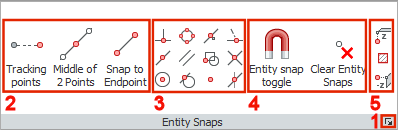
功能区将工具组织在一系列面板(2)中,这些面板分组在不同的选项卡(1)中。
选项卡的数量及其顺序取决于当前的工作空间,并且在工作空间的功能区节点中定义(请参见编辑工作空间)。

RibbonDockedHeight系统变量存储功能区栏的优选高度。可接受0到500之间的值。将该值设置为0(零)以进行自动高度计算。
...
功能区面板由一行或多行组成。在一行中,您可以添加一个或多个命令按钮或行面板,而这些按钮或行面板又可以容纳一个或多个命令按钮。
|
功能区面板 |
|
“自定义”对话框中的“功能区面板”的结构 |


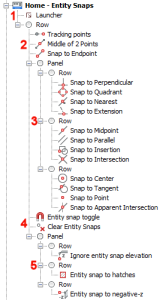
...
命令按钮(2):启动命令
拆分按钮(1):将一系列命令按钮组合在一起,非常类似于弹出工具栏。
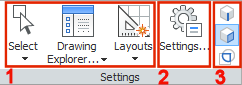
切换按钮(3):切换设置;显示设置的当前状态

创建功能区选项卡
打开“自定义”对话框。
单击“自定义”对话框上的“功能区”选项卡。
右键单击“功能区”选项卡组,然后在上下文菜单中选择“附加功能区”。
填写“添加功能区选项卡”对话框中的字段:
标签:功能区选项卡上的标题。
标题:为工作区选择功能区选项卡时,在“选择功能区选项卡”对话框中使用(请参阅编辑工作区)。
ID:标识功能区选项卡的唯一名称。单击确定按钮。
...
将工具从“可用工具”列表中拖放到该行上。
将工具放在行上,以在行树的底部添加命令按钮。
将工具放在现有命令按钮上,以在现有命令按钮上方添加命令按钮。在命令按钮网格中设置按钮样式。

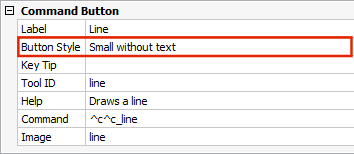
选项包括:
图标
风格


小号


小号带文字


大号


大号带文字
可选:将命令按钮拖动到同一行中的其他位置或另一行中。
...
选择该行,然后右键单击并在上下文菜单中选择“追加拆分”按钮。
拆分按钮添加在行树的底部。将一系列相关工具从“可用工具”列表中拖到拆分按钮上。
在“拆分按钮”网格中设置按钮样式。
选项包括:
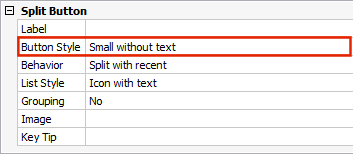
图标 | 风格 |
| 小号 |
| 小号文字 |
| 大号 |
| 大号带文字 |


在标签字段中输入标签文本。
可选:设置行为来分割最近(静态文本):始终显示拆分按钮标签,而不是最近使用的工具的标签。
可选:将拆分按钮拖动到同一行中的其他位置或另一行中。
将工具从“可用工具”列表中拖放到拆分按钮上。
...