...
- 使用唯一的匿名ID。
- 删除了以下数据和信息:
- 所有个人项目信息。
- 所有文本和领导者。
- 存储在“设置”对话框中的所有信息。
第二次启动PCCAD时,将显示一个对话框,要求您参加。第二次启动THCAD时,将显示一个对话框,要求您参加。
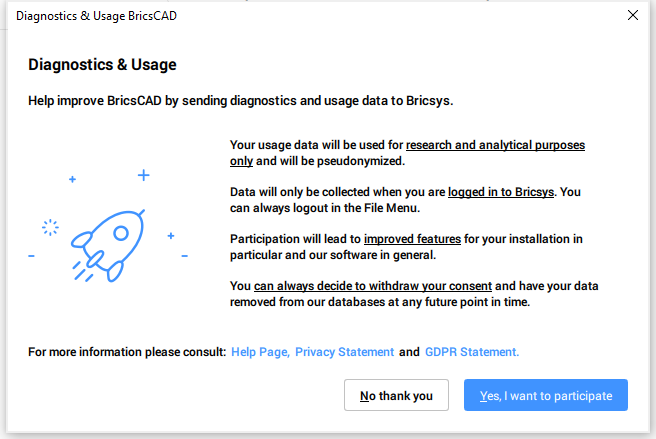 当您同意时,系统会提示您使用您的THCAD帐户登录。
当您同意时,系统会提示您使用您的Bricsys帐户登录。
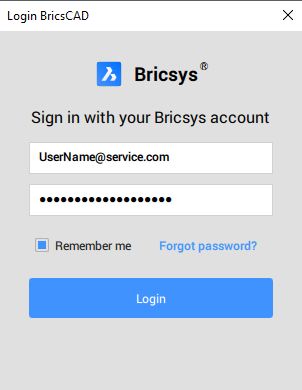
如果选中“记住我”选项,则每次启动PCCAD时,系统都会自动登录。,则每次启动THCAD时,系统都会自动登录。
协议的状态通过DataCollection用户首选项保存,如下表所示。
| 价值 | 状态 | 结果 |
| -2 | 不问 | 关闭PCCAD时,该值设置为关闭THCAD时,该值设置为[-1]未设置。 |
| -1 | 没有设置 | 重新启动PCCAD时,将显示“重新启动THCAD时,将显示“诊断和使用情况”对话框,要求您参加。 |
| 0 | 离开 | 诊断和使用情况数据收集过程已关闭。 |
| 1个 | 在 | 诊断和使用情况数据收集过程已打开。 要暂时停止传输数据,请在“文件”菜单中选择“注销... ”或启动-LOGOUT命令。 要重新开始传输数据,请在“文件”菜单中选择“登录... ”或启动-LOGIN命令。 |
...
- 在“设置”对话框的“用户首选项”下,将“数据收集”设置为[0]关。
- 关闭并重新启动PCCAD。关闭并重新启动THCAD。
重新启动过程
- 在“设置”对话框的“用户首选项”下,将DataCollection设置为[-1]未设置。
- 关闭并重新启动PCCAD。关闭并重新启动THCAD。
- 选择是,我想参加,然后使用您的Bricsys帐户登录。,然后使用您的THCAD帐户登录。
从数据库中删除数据
要撤回您的同意并从我们的数据库中删除您的数据,请发送支持请求。在PCCADTHCAD下选择“数据收集”类别。