钣金零件的两个相邻凸缘通过弯头或接合点连接。与许多其他机械CAD系统不同,在PCCAD中,折弯和接合是独立的功能:折弯可以旋转到接合处,反之亦然,这使您可以轻松地固定或优化钣金零件的展开表示。钣金零件的两个相邻凸缘通过弯头或接合点连接。与许多其他机械CAD系统不同,在THCAD中,折弯和接合是独立的功能:折弯可以旋转到接合处,反之亦然,这使您可以轻松地固定或优化钣金零件的展开表示。
将硬边转换为弯曲或接合点
如果钣金零件的相邻法兰未通过折弯或接合处连接,则该零件无法展开或导出到CAM系统。因此,此类硬边缘必须转换为弯曲或接合点。
...
请执行以下任一操作:
- 将鼠标悬停在坚硬的边缘上,然后在“四边形”菜单中单击“创建弯曲”(
 )工具
- 单击钣金功能区选项卡中的创建折弯()工具按钮
- 在“钣金”菜单中选择“创建折弯”
- 键入smbendcreate或命令栏。
出现提示:
选择硬边或结点或法兰或3D实体或[整个模型] <整个模型>:- 将鼠标悬停在坚硬的边缘上,然后在“四边形”菜单中单击“创建弯曲”(
选择法兰面或硬边。
系统将提示您:
集合中的实体:1
选择法兰面或硬边:请执行以下任一操作:
- 选择更多的面或硬边。
- 右键单击或按Enter,以在所选项目上创建折弯或连接。
|
|
选择了硬边 | 创建折弯 |
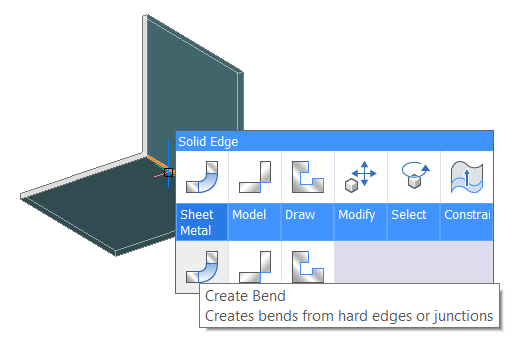
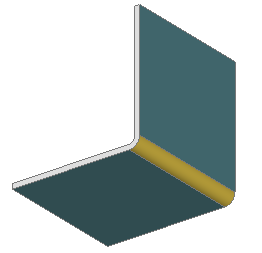
将硬边转换为连接点
请执行以下任一操作:
- 将鼠标悬停在坚硬的边缘上,然后在“四边形”菜单中单击“创建结点”(
 )工具;
- 单击“钣金”功能区选项卡中的“创建接合点”()工具按钮;
- 在“钣金”菜单中选择“创建接合点” ;
- 在命令栏中键入smjunctioncreate。
出现提示:选择硬边或折弯或法兰或3D实体[整个模型] <整个模型>:
- 将鼠标悬停在坚硬的边缘上,然后在“四边形”菜单中单击“创建结点”(
选择法兰面或硬边。
系统将提示您:
集合中的实体:1
选择法兰面或硬边:请执行以下任一操作:
- 选择更多的面或硬边。
- 右键单击或按Enter,以在所选项目上创建折弯或连接。
|
|
选定的硬边。 | 交界处已创建。 |
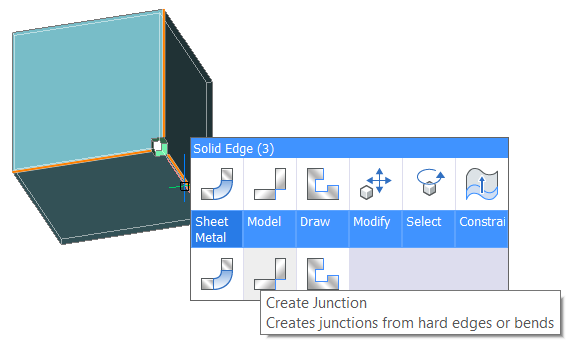
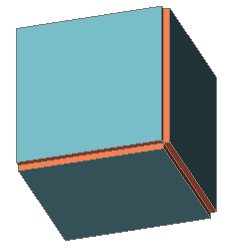
创建弯曲结点
让我们看一个更复杂的场景,其中必须在非线性边缘上切交界处。为了使零件可折叠,我们需要:
...
在“机械浏览器”中选择折弯节点。选定的折弯将在模型中突出显示。
弯曲属性显示在机械浏览器的底部。请执行以下任一操作:
- 将“类型”设置为“全局”值。
当前的全局结点间隙将应用于选定的折弯。 - 将“类型”设置为“绝对”值,然后在“值”字段中输入间隙值。
该结间隙字段相应地改变。 - 将“类型”设置为“厚度比”,然后在“值”字段中键入一个值。
该结间隙字段被计算为的产品厚度和厚度比率。
- 将“类型”设置为“全局”值。
更改结点类型
默认情况下,PCCAD创建对称结,如下图所示:默认情况下,THCAD创建对称结,如下图所示:
所述SmJunctionSwitch命令允许改变一个对称结功能,一个与重叠的面。
...
在树中选择相应的结点。
上下文菜单显示: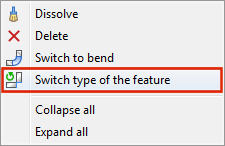
右键单击并在上下文菜单中选择“切换功能的类型”。
笔记 | 对称结和对齐结均在连接的法兰之间保持相同的间隙值。 |
钣金零件的两个相邻凸缘通过弯头或接合点连接。与许多其他机械CAD系统不同,在PCCAD中,折弯和接合是独立的功能:折弯可以旋转到接合处,反之亦然,这使您可以轻松地固定或优化钣金零件的展开表示。钣金零件的两个相邻凸缘通过弯头或接合点连接。与许多其他机械CAD系统不同,在THCAD中,折弯和接合是独立的功能:折弯可以旋转到接合处,反之亦然,这使您可以轻松地固定或优化钣金零件的展开表示。
将硬边转换为弯曲或接合点
如果钣金零件的相邻法兰未通过折弯或接合处连接,则该零件无法展开或导出到CAM系统。因此,此类硬边缘必须转换为弯曲或接合点。
...
请执行以下任一操作:
- 将鼠标悬停在坚硬的边缘上,然后在“四边形”菜单中单击“创建弯曲”()工具
- 单击钣金功能区选项卡中的创建折弯()工具按钮
- 在“钣金”菜单中选择“创建折弯”
- 键入smbendcreate或命令栏。
出现提示:
选择硬边或结点或法兰或3D实体或[整个模型] <整个模型>:- 将鼠标悬停在坚硬的边缘上,然后在“四边形”菜单中单击“创建弯曲”(
选择法兰面或硬边。
系统将提示您:
集合中的实体:1
选择法兰面或硬边:请执行以下任一操作:
- 选择更多的面或硬边。
- 右键单击或按Enter,以在所选项目上创建折弯或连接。
|
|
选择了硬边 | 创建折弯 |
将硬边转换为连接点
请执行以下任一操作:
- 将鼠标悬停在坚硬的边缘上,然后在“四边形”菜单中单击“创建结点”()工具;
- 单击“钣金”功能区选项卡中的“创建接合点”()工具按钮;
- 在“钣金”菜单中选择“创建接合点” ;
- 在命令栏中键入smjunctioncreate。
出现提示:选择硬边或折弯或法兰或3D实体[整个模型] <整个模型>:
- 将鼠标悬停在坚硬的边缘上,然后在“四边形”菜单中单击“创建结点”(
选择法兰面或硬边。
系统将提示您:
集合中的实体:1
选择法兰面或硬边:请执行以下任一操作:
- 选择更多的面或硬边。
- 右键单击或按Enter,以在所选项目上创建折弯或连接。
|
|
选定的硬边。 | 交界处已创建。 |
创建弯曲结点
让我们看一个更复杂的场景,其中必须在非线性边缘上切交界处。为了使零件可折叠,我们需要:
...
在“机械浏览器”中选择折弯节点。选定的折弯将在模型中突出显示。
弯曲属性显示在机械浏览器的底部。请执行以下任一操作:
- 将“类型”设置为“全局”值。
当前的全局结点间隙将应用于选定的折弯。 - 将“类型”设置为“绝对”值,然后在“值”字段中输入间隙值。
该结间隙字段相应地改变。 - 将“类型”设置为“厚度比”,然后在“值”字段中键入一个值。
该结间隙字段被计算为的产品厚度和厚度比率。
- 将“类型”设置为“全局”值。
更改结点类型
默认情况下,PCCAD创建对称结,如下图所示:默认情况下,THCAD创建对称结,如下图所示:
所述SmJunctionSwitch命令允许改变一个对称结功能,一个与重叠的面。
...
在树中选择相应的结点。
上下文菜单显示:右键单击并在上下文菜单中选择“切换功能的类型”。
笔记 | 对称结和对齐结均在连接的法兰之间保持相同的间隙值。 |