命令: MenuLoad,CuiLoad,MenuUnload和CuiUnload
安装PCCAD时,默认的CUI文件将复制到可漫游根文件夹的安装THCAD时,默认的CUI文件将复制到可漫游根文件夹的Support文件夹中。(例如C:\ Users \ <user_name> \ AppData \ Roaming \ Bricsys Thcad \ Bricscad \ Vxx.x \ en_US \ Support)。
首次启动PCCAD时,将自动加载首次启动THCAD时,将自动加载default.cui文件。
加载CUI文件有两个过程:
...
请执行以下任一操作:
- 单击“工具”工具栏上的“加载菜单”工具按钮(
 )。
)。 - 在工具菜单中选择加载菜单。
- 在命令栏中键入menu,然后按Enter。
- 打开“自定义”对话框,然后单击“浏览”按钮。
- 打开“自定义”对话框,然后在“文件”菜单中选择“加载主CUI文件... ” 。
- 单击“工具”工具栏上的“加载菜单”工具按钮(
显示选择主CUI文件对话框:

请执行以下任一操作:- 双击一个CUI文件。
- 选择一个CUI文件,然后单击“打开”按钮。
所选的CUI文件已加载。
关闭“自定义”对话框。
...
- 打开“自定义”对话框。
在“菜单”,“工具栏”或“键盘”部分中,选择要卸载的局部CUI文件。

右键单击并在上下文菜单中选择“卸载<选定的局部CUI> ”。
...
在命令栏中键入Menuload,然后按Enter。
“自定义组”对话框打开。
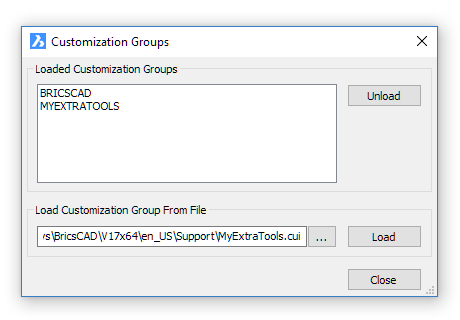
(可选)要加载局部CUI文件,请单击浏览按钮(
 )以选择局部CUI文件,然后单击“加载”按钮。
(可选)要卸载局部CUI文件,请在“已加载的自定义组”列表中选择局部CUI文件,然后单击“卸载”按钮。
单击关闭按钮停止。
...