...
注意:默认情况下,.dxd文件保存在Support文件夹的... \ Bim \ Schedules子文件夹中。您可以使用新创建的自定义.dxd文件。您也可以在文本编辑器中自己创建.dxd文件。请向下滚动到本文中的过程。
(3)模型文件路径:模型路径链接到模型。如果在模型文件中启动了向导,则将自动填写该字段。如果在项目的另一个文件中启动了向导,请链接模型文件:

(4)结果文件路径:结果文件路径确定计划的创建位置。将表保留为空时,将其创建为新表:

(5)编辑过滤器:过滤器选择计划中包括哪些BIM实体类型。使用现有的数据提取定义来自动定义过滤器。请参阅编辑数据提取定义(.dxd)文件,以了解有关过滤器语法的更多信息。
...
转到项目浏览器中的“计划”选项卡
用鼠标右键单击所选的计划。出现一个上下文菜单:
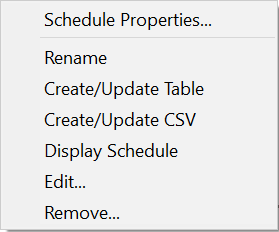
单击编辑…,将显示2页的向导:
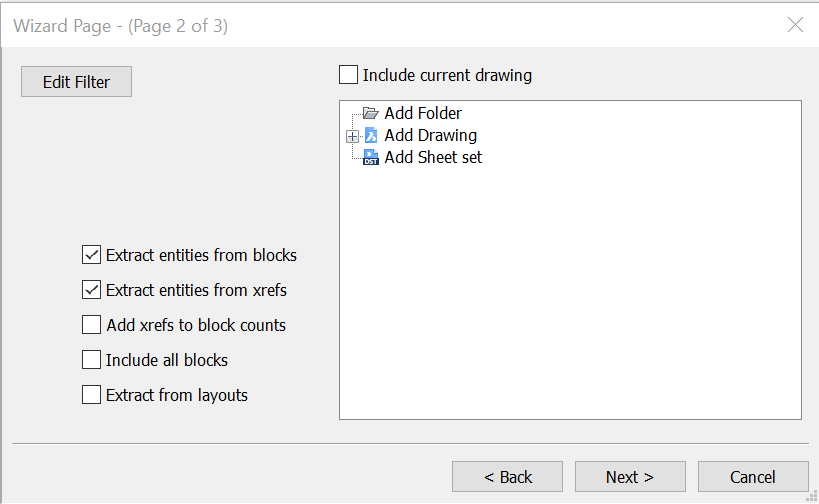
选中或取消选中所需的选项。
单击下一步。
选中要包含在日程表中的所有属性,或者取消选中要遗漏的所有属性。
单击完成。
再次右键单击计划,然后选择“创建/更新表”
重复此操作,但选择“创建/更新CSV”。
表格和CSV文件现在已更新。您可以使用时间表再次更新并打开工作表,然后查看更改。