...
在“文件”菜单中选择“绘图仪管理器... ” ,然后双击“创建绘图仪配置”快捷方式。“绘图仪配置编辑器”对话框打开。
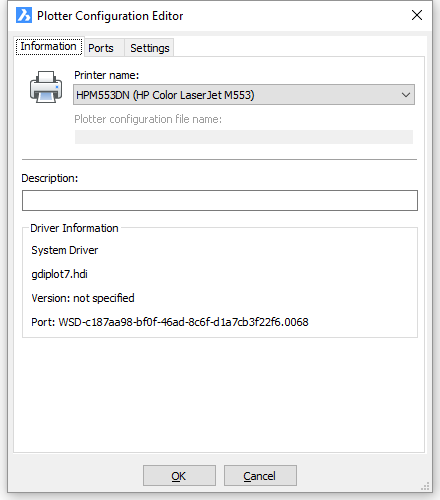
在“打印机名称”列表中,选择要为其创建绘图仪配置(PC3)的打印机。
单击“绘图仪配置编辑器”对话框上的“设置”选项卡。
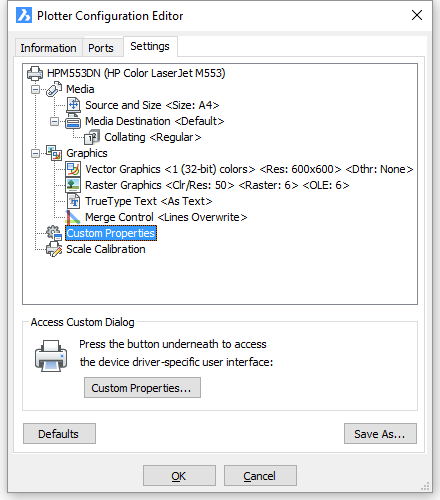
单击自定义属性...按钮。
将打开“ <选定打印机>属性”对话框。
对于每个打印机,此对话框的布局都不同。
Linux平台不支持自定义属性。在所选打印机的“属性”对话框上,调整打印机设置,然后单击“确定”按钮进行确认。
在<选择的打印机>属性对话框关闭。单击“绘图仪配置编辑器”对话框上的“确定”按钮。显示“将绘图仪配置另存为文件”对话框。
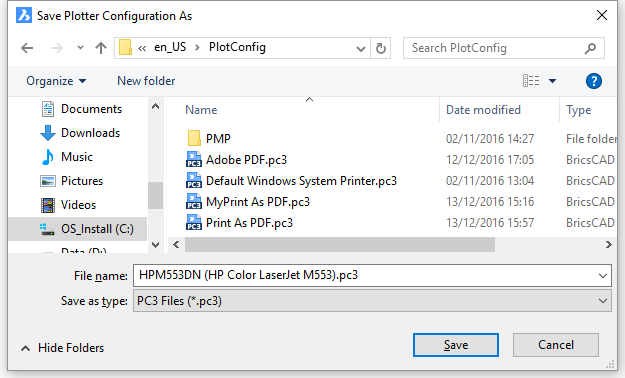
(可选)调整PC3文件名。
默认名称是<Selected Printer> .pc3。单击“更改为打印机配置文件”对话框上的“确定”按钮。PC3文件已创建。
笔记备注 | 如果要为同一台打印机创建多个绘图仪配置,则必须在步骤7中调整默认名称。如果接受默认名称,则现有绘图仪配置将被覆盖。 |
...
请执行以下任一操作:
- 在“文件”菜单中选择“页面设置” 。
- 在命令栏中键入pagesetup,然后按Enter。
在打印机/绘图仪配置列表中选择一个绘图仪配置(PC3)。
单击“打印”或“页面设置”对话框上的“编辑绘图仪配置”按钮(
 )。在绘图仪配置编辑器对话框打开。
从步骤3开始继续执行“创建绘图仪配置”过程。
笔记备 注 | 如果在步骤2中选择系统打印机,则会为所选打印机创建一个新的绘图仪配置。 在步骤3中单击“编辑绘图仪配置”按钮( 单击“属性”对话框上的“确定”按钮后,“绘图仪配置编辑器”对话框将打开。 然后,您可以完成“创建绘图仪”配置过程。 |
...
选择要为其分配特定绘图仪配置文件的“模型”或“布局”。
请执行以下任一操作:
- 在“文件”菜单中选择“页面设置” 。
- 在命令栏中键入pagesetup,然后按Enter。
从打印机/绘图仪配置列表中选择以下选项之一:
- 系统打印机
- 配置文件(PC3文件)
- 无(使用默认值)
单击确定按钮。
笔记备 注 |
|
...