该文本命令创建单行文本,而多行文字命令创建文本实体,其包括多条线。
...
TEXT和MTEXT
Text 命令创建单行文本。
Mtext命令可创建由多行组成的文本实体。
创建单行文本
请执行以下任一操作:
- 单击“绘图”工具栏上的“文本”工具按钮(
 )。
)。 - 在“绘图”菜单的“文本”子菜单中选择“文本”。
- 在命令栏中键入文本,然后按Enter。text,然后按Enter键。
提示您:文本:样式/对齐/适合/居中/中间/右/对齐/ <起点>:
- 单击“绘图”工具栏上的“文本”工具按钮(
指定文本的插入点。
提示您:文本的高度<当前高度>:请执行以下任一操作:
- 按Enter或右键单击以接受当前的文本高度。按Enter键或右键单击以接受当前的文本高度。
- 在命令栏中键入新的文本高度,然后按Enter。在命令栏中键入新的文本高度,然后按Enter键。
- 通过在图形中指定两个点,以图形方式定义新的文本高度。
出现提示:文本的旋转角度<当前角度>
请执行以下任一操作:
- 按Enter或右键单击以接受当前角度。按Enter键或右键单击以接受当前角度。
- 在命令栏中键入新角度,然后按Enter。在命令栏中键入新角度,然后按Enter键。
- 通过在工程图中指定两个点,以图形方式定义当前角度。通过在图形中指定两个点,以图形方式定义当前角度。
提示您:文本:
在命令栏中键入文本,然后按Enter。在命令栏中键入文本,然后按Enter键。
文本放置在图形中。
提示您:文本:请执行以下任一操作:
- 重复步骤5,创建另一个文本实体。
新文本位于上一个文本的下方。 - 按Enter或右键单击以结束“按Enter键或右键单击以结束“文本”命令。
- 重复步骤5,创建另一个文本实体。
备注 | 如果您已经创建了文本,则当您重复“文本” |
命令时,最新的文本实体将突出显示。如果要将新文本放在先前创建的文本的正下方,请在上述过程的步骤2中按Enter键。 |
...
单行文本对齐
|
|
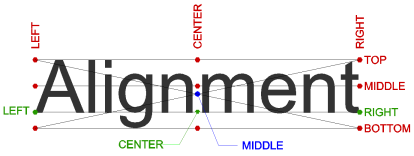
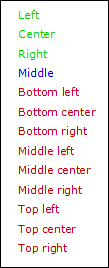
...
创建多行文本
请执行以下任一操作:
- 单击“绘图”工具栏上的“多行文字”多行文本”工具按钮(
 )。
)。 - 在“绘图”菜单的“文本”子菜单中选择“多行文本”。
- 在命令栏中键入mtext,然后按Enter。,然后按Enter键。
提示您:文本块的第一个角:
- 单击“绘图”工具栏上的“多行文字”多行文本”工具按钮(
指定第一个角(多行文字的插入点)。指定第一个角(多行文本的插入点)。
提示您:对齐/旋转/样式/高度/方向/宽度/ <文本块的相对角><文本块的对角>请执行以下任一操作:
- 指定文本块的对角,以定义多行文本的最大宽度。
- 在命令栏中键入@,然后按Enter键输入非包装(零宽度)文本。,然后按Enter键输入非换行(零宽度)文本。
- 如果激活了“动态尺寸”动态标注”,则文本字段的高度和宽度将动态显示。
在动态尺寸字段中输入高度和宽度。按TAB键切换;按Enter确认。在动态标注字段中输入高度和宽度。按TAB键切换;按Enter键确认。
该文本格式工具栏右侧的文本块的上方打开。工具栏将在文本块的正上方打开。

(选项)定义文本属性。
输入您的文字。输入您的文本。
要结束命令并关闭“文本格式”工具栏,请执行以下任一操作:
- 单击确定按钮。
- 按Ctrl + Enter。Enter键。
- 在MText实体外部单击。在多行文本实体外部单击。
文本格式工具栏工具和设置
按钮或设置 |
姓名
名称 | 描 述 |
|

文本样式 |
设置文本样式 |
|

文本字体 |
设置文本字体 |
|

文本高度 |
设置文本高度 |
|

粗体 | 创建粗体文本 | |
| 斜体 | 创建斜体文本 |
| 下划线 | 创建带下划线的文本 |
|


上划线 |
创建带上划线的文本 |
|

大写字母 | 将选定的文本转换为大写 | |
| 小写字母 | 将选定的文本转换为小写 |
|


注释 | 切换注释属性 |
|

行距 | 设置行距 | |
| 列 | 在列中排列文本 |
| 颜色 | 设置颜色 |
| 斜角 | 设置倾斜角度 |
| 宽度系数 | 设置宽度系数 |
| 字符间距 | 设置字符间距 |
| 撤消 | 撤消最近的操作 |
| 重做 | 重做以前撤消的操作 |
|







堆叠分数 |
创建堆叠的分数 | ||
| 特殊字符 | 插入特殊字符 |
|


字段 | 插入变量字段 |
|

对齐 | 设置文本对齐方式 | |
| 背景遮罩 | 添加彩色背景 |
|


标尺 | 切换标尺的显示 |
|

确定 | 关闭文本格式工具栏并应用更改 |
| 取消 |

关闭“文本”格式设置工具栏,并保持“多行文字”实体不变
笔记
关闭文本格式工具栏,并保持“多行文本”实体不变 |
备注 | 如果行长超过多行文本的宽度,则该文本将被换行。对于非换行的多行文本,将“宽度”设置为零。 |
...
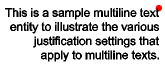
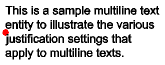
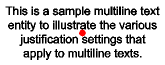
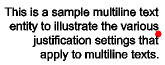
多行文本对齐。
(红点表示多行文本实体的插入点)
|
|
|
左上方 | 顶部中心 | 右上 |
|
|
|
中左 | 中间中心 | 右中 |
|
|
|
左下方 | 底部中心 | 右下 |
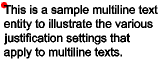
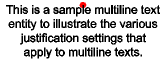
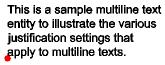
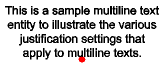
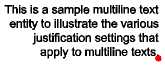
...
包括特殊文本字符和符号
您可以使用控制代码和unicode字符串在文本实体中包含特殊字符。
若要包含控制代码,请在键入文本时键入两个百分号(%%),后跟特殊的控制代码或字符。单个百分号被视为普通文本字符。
...
特殊文本字符
控制码 |
Unicode字符串 |
Unicode
字串
结果 | ||
%% d | \ U + 00B0 | 绘制度数符号(º) |
%% p | \ U + 00B1 |
绘制正负符号(±) | ||
%%C | \ U + 2205 | 绘制直径符号(Ø) |
%% k | \ U + 0336 |
开始加删除线。重复代码以停止。 | ||
%% u | \ U + 005F | 开始加下划线。重复代码以停止。 |
%% o | \ U + 203E |
开始加上划线。重复代码以停止。 |
符号和Unicode字符串
名称 |
符号(*) |
Unicode字符串 | ||
几乎相等 |
| \ U + 2248 |
角度 |
| \ U + 2220 |
中心线 |
| \ U + 2104 |


δ |
| \ U + 0394 |

电气相位φ |
| \ U + 0278 |

完全相等 |
| \ U + 2261 |
不相等 |
| \ U + 2260 |


Ω |
| \ U + 03A9 |
平方 | ² | \ U + 00B2 |
立方 | ³ | \ U + 00B3 |

(*)如果文本字体支持。
添加背景遮罩
创建或编辑多行文本实体时,请单击“文本格式”工具栏上的“背景蒙版”背景遮罩”工具按钮(
 )。“背景蒙版”背景遮罩”对话框显示: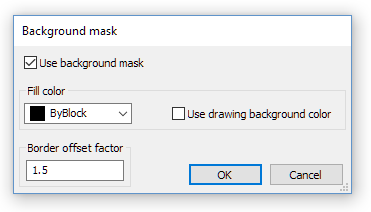
选中使用背景遮罩选项。
请执行以下任一操作:
定义边框偏移因子,它定义背景文本周围的边距。边框偏移系数,它定义背景的文本四周边距。
该值基于文本高度,并且必须在1-5的范围内。系数1.0完全适合多行文本实体。单击“确定”创建背景遮罩。
...