...
- 在机械工作空间中创建一个新文件。
- 确保“设置”对话框中的UCS 正交选项已打开(UCSORTHO 系统变量为 1)。

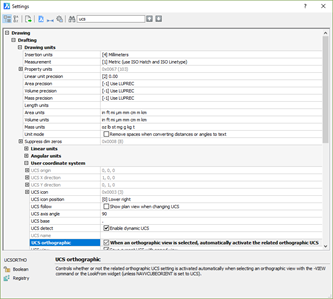
- 将Settings对话框中的Facet resolution选项(FACETRES 系统变量)设置为3。
- 确保四光标菜单处于活动状态。
- 选择功能区的实体面板。


步骤 2. 设计无槽的外圈和内圈
- 单击实体|上的圆柱(

 ) 工具按钮 在功能区中创建面板。设置0,0,-15为中心点,115为半径,30为高度。

- 选择圆柱体的上边缘。
- 从Quad的Draw部分选择Offset (

 ) 。
) 。 - 输入距离10并按Enter 键。
- 将鼠标悬停在圆圈上。
- 从Quad的模型部分选择实体拉伸(

 ) 。向负方向移动鼠标。挤出直到出现通孔。
- 选择上部内部边缘。
- 从Quad的Draw部分选择Offset ( ) 。
- 输入距离10并按Enter 键。
- 选择圆圈。
- 从Quad的模型部分选择实体拉伸( ) 。
- 向负方向移动鼠标。输入距离30并按Enter 键。

- 选择内部实体的上边缘。
- 从Quad的Draw部分选择Offset ( ) 。
- 输入距离10,单击Enter。
- 选择您刚刚创建的圈子。
- 从Quad的模型部分选择实体拉伸( ) 。
- 向负方向移动鼠标。挤出直到出现通孔(你现在应该有两个环)。

- 选择外圈。
- 在属性面板中单击颜色字段并将值更改为青色。

- 重复步骤 19 和 20,将内环的颜色更改为绿色。

...